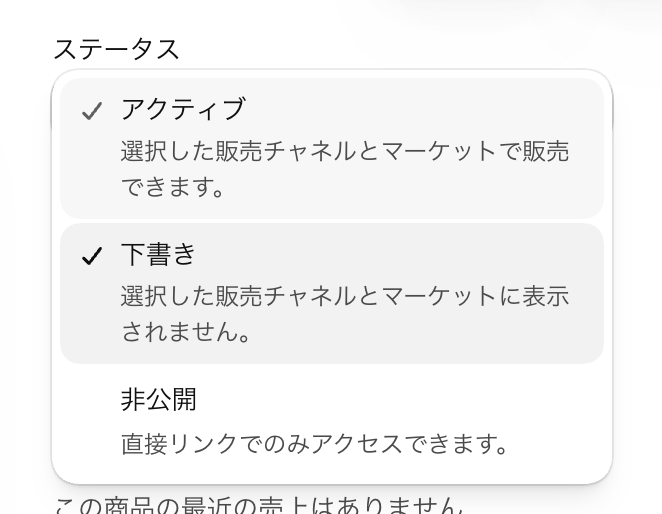
お店に出すかどうかは、商品の画面の右上の「ステータス」で切り替える。店に出すときは「アクティブ」、店から下げるときは「下書き」を選ぶ。
【非公開】を選ぶとお店の一覧や検索には出なくなるが、商品のページのアドレス(URL)を知っている人は、開いて買える。お店から下げるときは【非公開】ではなく【下書き】を選ぶ。商品の一覧では、非公開の商品に「未掲載」と出る。
店に出す
1
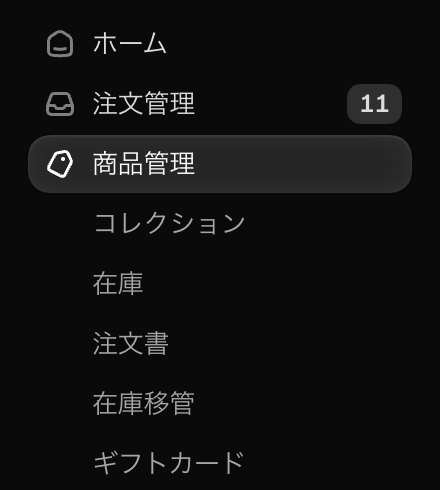
【商品管理】を押す
左のメニューの【商品管理】を押す。
2
店に出す商品の名前を押す
商品の一覧で、店に出す商品の名前を押す。「ステータス」が「下書き」になっている。

3
ステータスを【アクティブ】にする
右上の「ステータス」の欄を押し、【アクティブ】を選ぶ。
4
【保存】を押す
画面の上に出る【保存】を押す。
できたかどうかの確かめ方
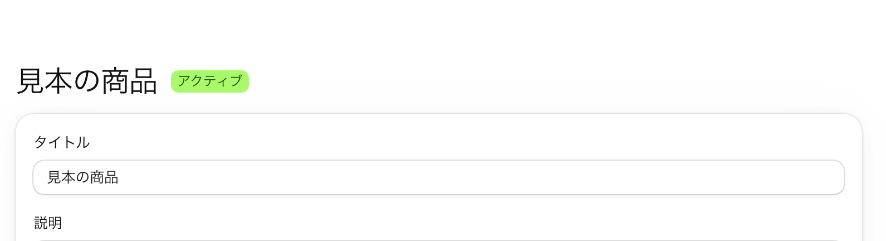
商品名の横の表示が「アクティブ」に変われば、店に出ている。
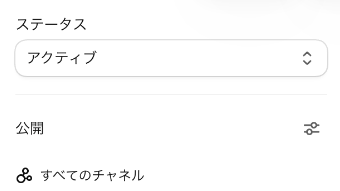
あわせて、右の「公開」の欄に「すべてのチャネル」か「オンラインストア」が出ていることを確かめる。出ていなければ、「公開」の右のマークを押す。開いた画面で【オンラインストア】のスイッチをオンにし、右下の【完了】を押してから、【保存】を押す。
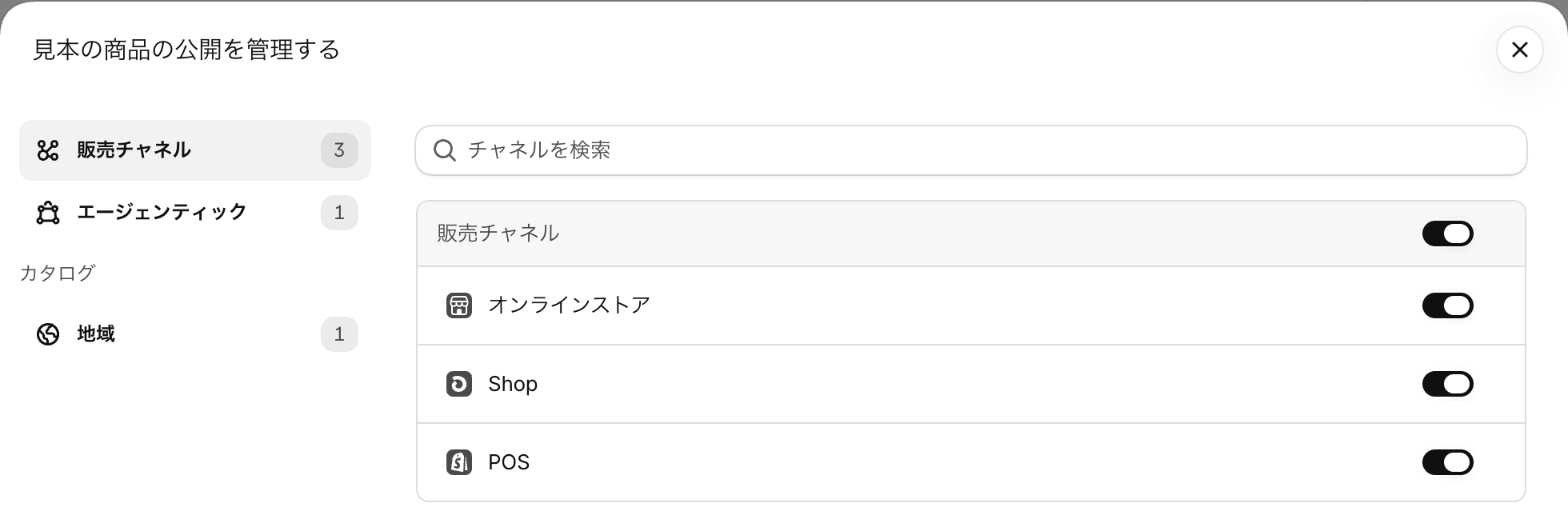
最後に、お客様が見るお店のページで、商品が並んでいるかを見る。商品の画面の右上の【プレビュー】は、下書きの商品でも開けるので、この確かめには使えない。
店から下げる
1
【商品管理】を押し、下げる商品の名前を押す
左のメニューの【商品管理】を押す。商品の一覧で、店から下げる商品の名前を押す。
2
ステータスを【下書き】にする
右上の「ステータス」の欄を押し、【下書き】を選ぶ。【非公開】は選ばない。
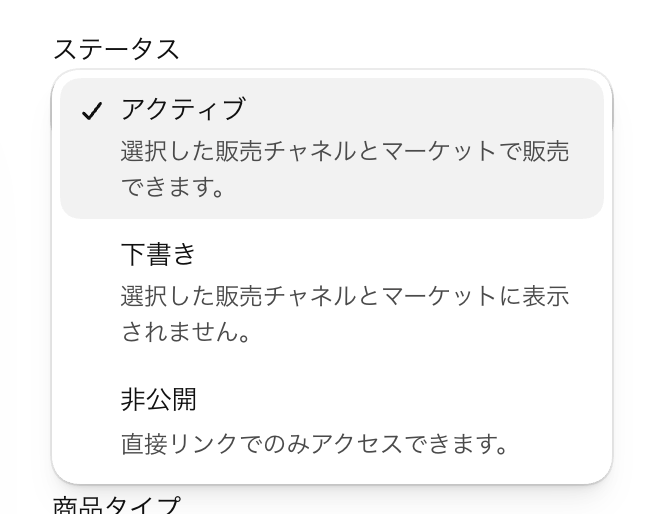
3
【保存】を押す
画面の上に出る【保存】を押す。
できたかどうかの確かめ方
商品名の横の表示と、商品の一覧の「ステータス」が「下書き」になっていれば、店から下がっている。