「商品を追加」の画面は、最初はステータスが「アクティブ」、在庫の数が0になっている。そのまま保存すると、すぐにお店に並び、しかも売り切れの表示になる。新しい商品は、まず「下書き」で作る。
手順
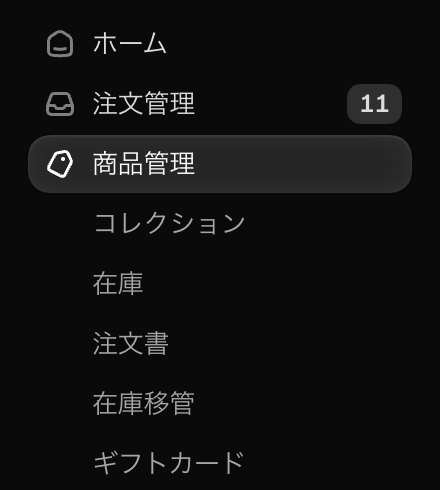
【商品管理】を押す
左のメニューの【商品管理】を押す。
【商品を追加】を押す
商品の一覧の右上にある【商品を追加】を押す。

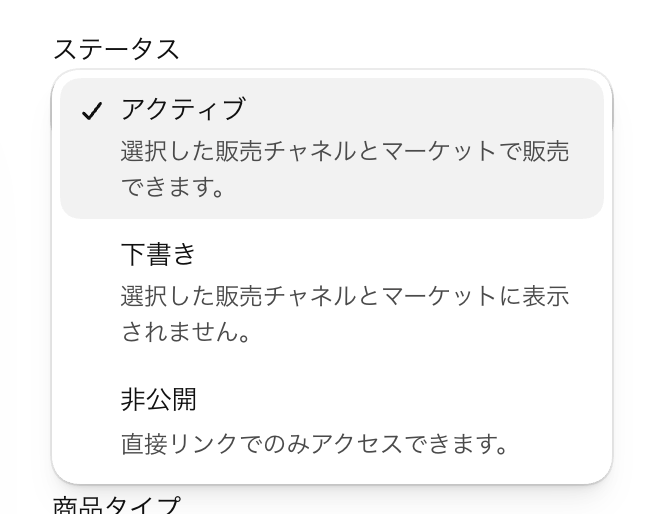
ステータスを【下書き】にする
右上の「ステータス」の欄を押し、【下書き】を選ぶ。
商品名と説明文を入れる
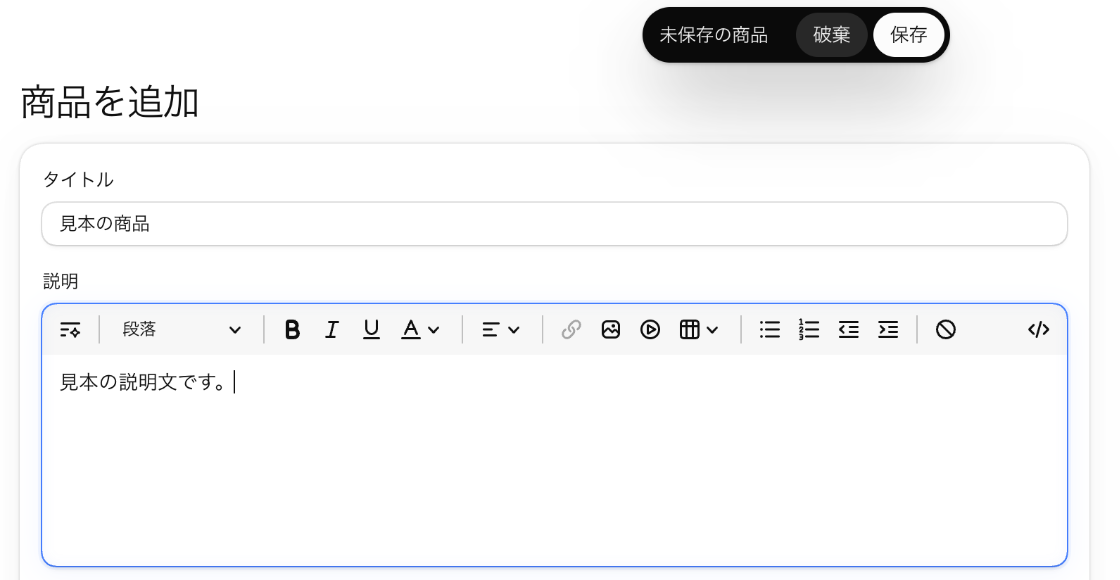
【タイトル】に商品名を入れる。【説明】に商品の説明文を入れる。
画像を足す
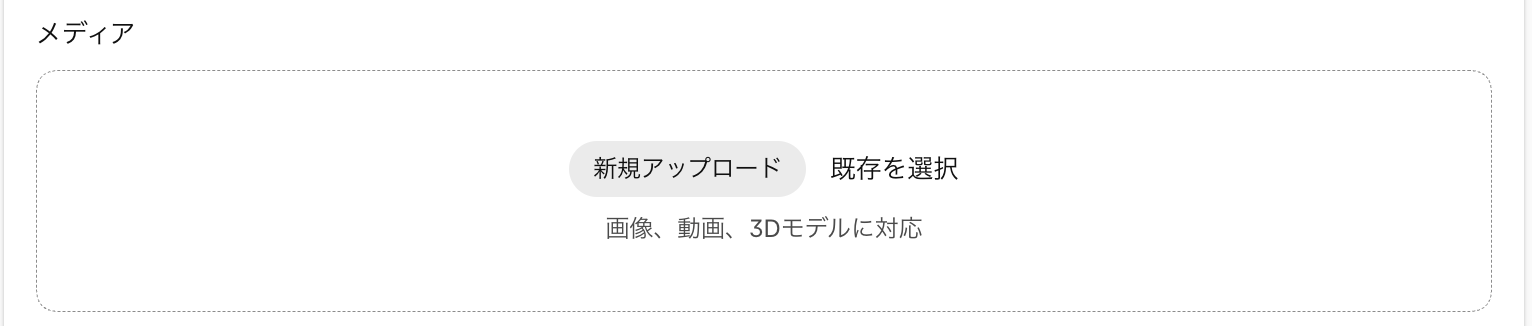
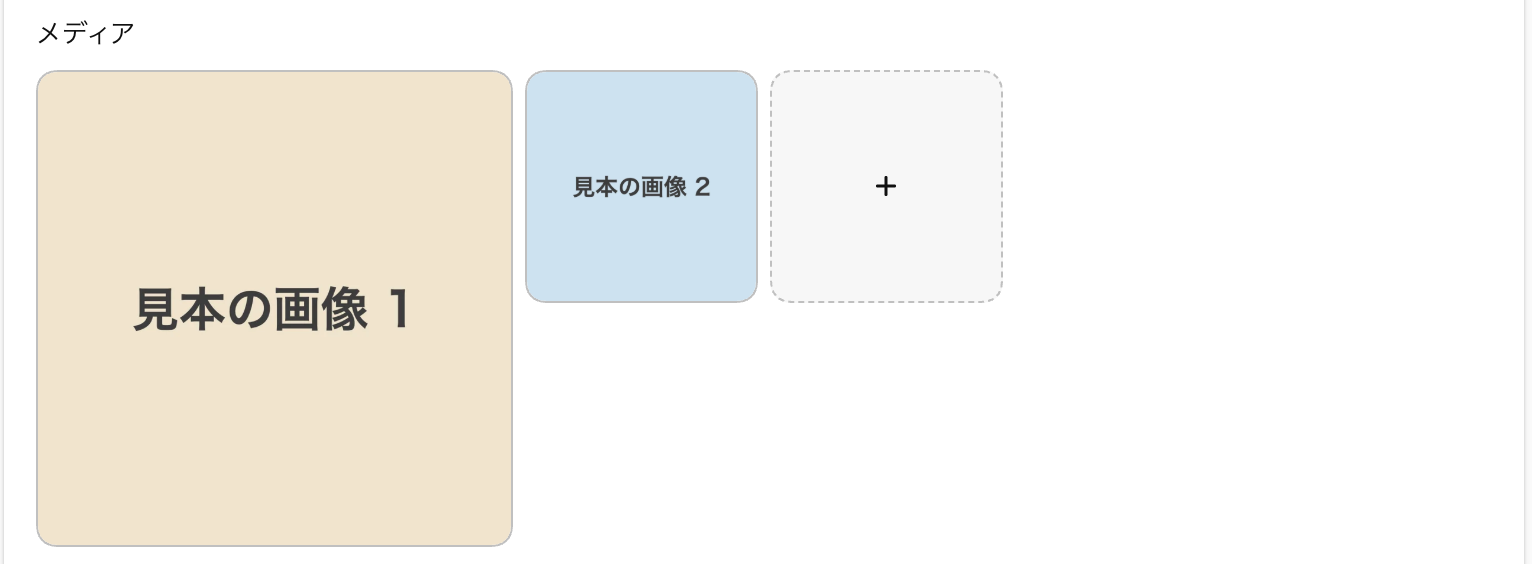
「メディア」の欄の【新規アップロード】を押し、パソコンにある商品の画像を選ぶ。複数を一度に選べる。すでにファイルの画面に上げてある画像を使うときは、【既存を選択】を押す。
左の大きい枠の画像が1枚目になる。1枚目は、商品の一覧やお店の商品の一覧に出る写真になる。1枚目を変えるときは、画像をドラッグして左の大きい枠へ移す。
価格を入れる
下にある「価格」の欄の【価格】に、お店で売る値段を数字だけで入れる。

在庫の欄を、お店の決まりに合わせる
「在庫」の欄は、最初は右上のスイッチがオン(「在庫は追跡されています」)で、数量が0になっている。このまま保存すると売り切れの表示になり、お客様が買えない。お店の決まりに合わせて、次のどちらかにする。
在庫の数を管理するお店は、【数量】の欄に今ある数を入れる。
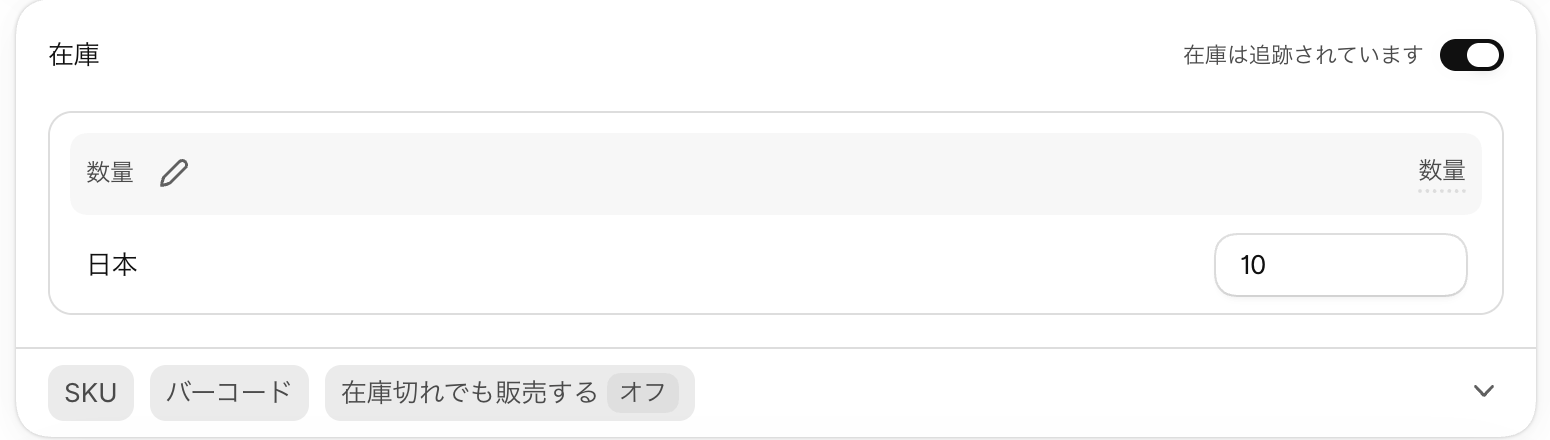
在庫の数を管理しないお店は、右上のスイッチを押してオフにする。「在庫は追跡されていません」と出る。

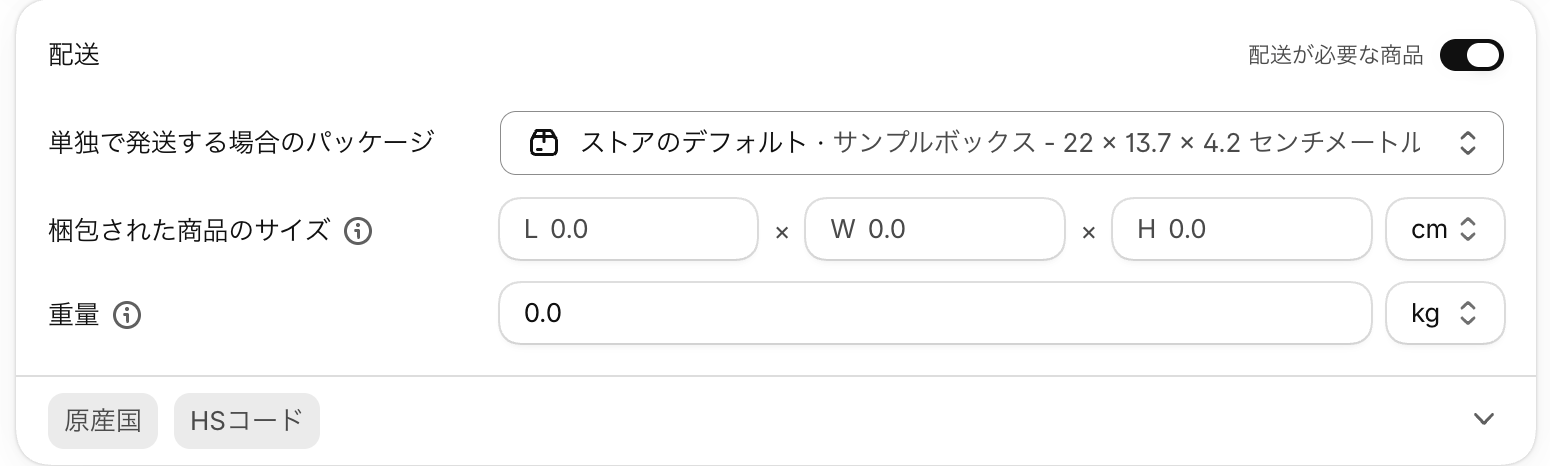
【配送が必要な商品】がオンか確かめる
「配送」の欄の右上の【配送が必要な商品】のスイッチが、オン(黒)になっていることを確かめる。オフ(灰色)なら、押してオンにする。重さと大きさの欄は、お店の決まりで要るときだけ入れる。
【保存】を押す
入力を始めると、画面の上に「未保存の商品」と【保存】が出る(手順4の画像の上)。【保存】を押す。
できたかどうかの確かめ方
商品名の横に「下書き」と出て、「(商品名)を追加しました」と出ていれば保存できている。
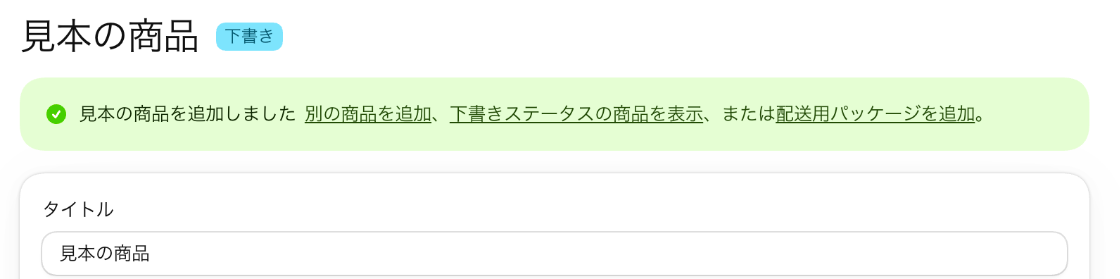
【商品管理】の一覧でも、その商品の「ステータス」が「下書き」になっている。

このあと
下書きのままでは、お店に並ばない。お店の決まりの作業(商品の分類など)を済ませてから、ステータスを「アクティブ」にして店に出す。