どちらで差し替えるか
- その商品の画像だけを変えたい: 「その商品の画像だけ差し替える」の手順で行う。ほかの商品が同じ画像を使っていても、ほかの商品の画像は変わらない。
- 同じ画像を使っている商品すべての画像を、一度に変えたい: 「同じ画像を使う商品すべてで差し替える」の手順で行う。新しい画像は、元の画像と同じ種類のファイル(ファイル名の最後の .png・.jpg など)で用意する。元が .png の画像には、.png のファイルしか選べない。
その商品の画像だけ差し替える
1
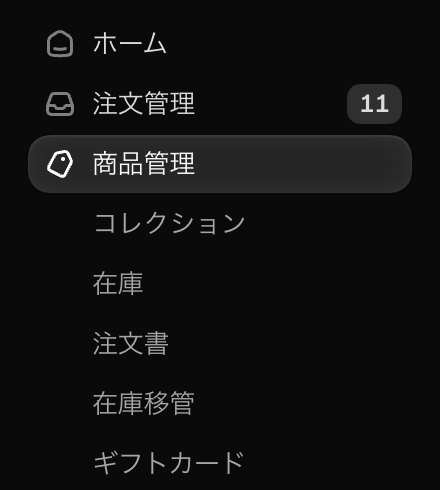
【商品管理】を押す
左のメニューの【商品管理】を押す。
2
画像を差し替える商品の名前を押す
商品の一覧で、画像を差し替える商品の名前を押す。

3
新しい画像を足す
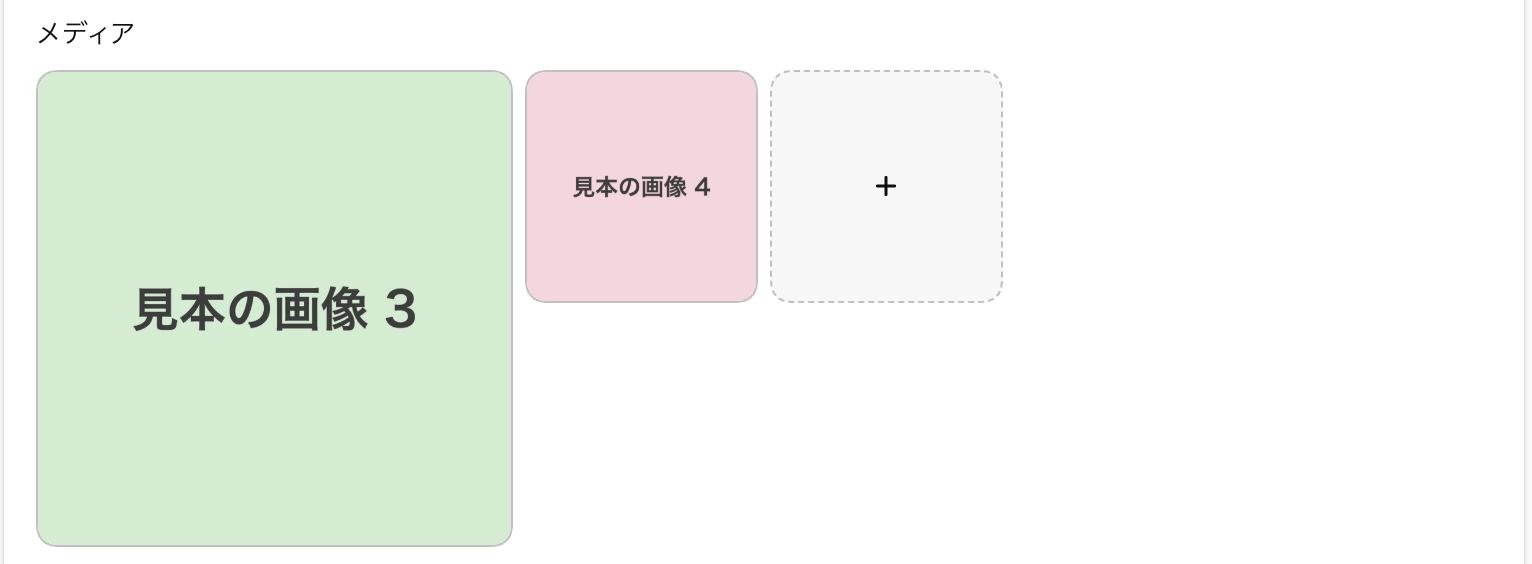
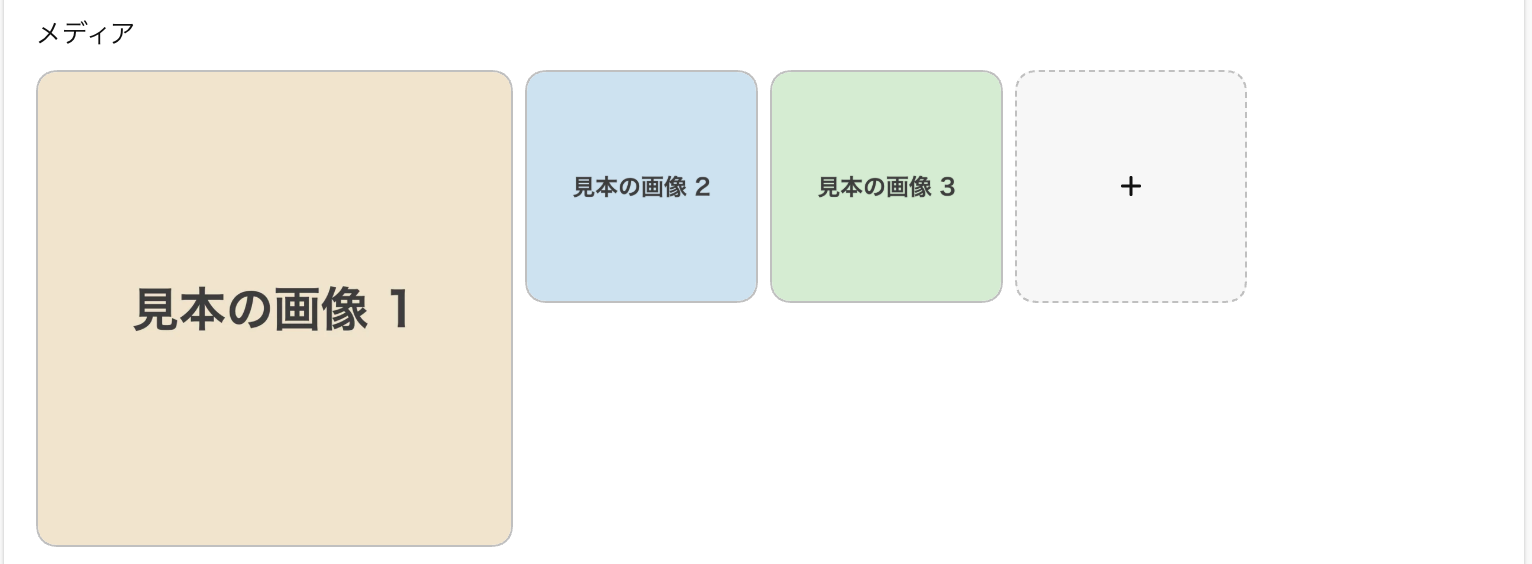
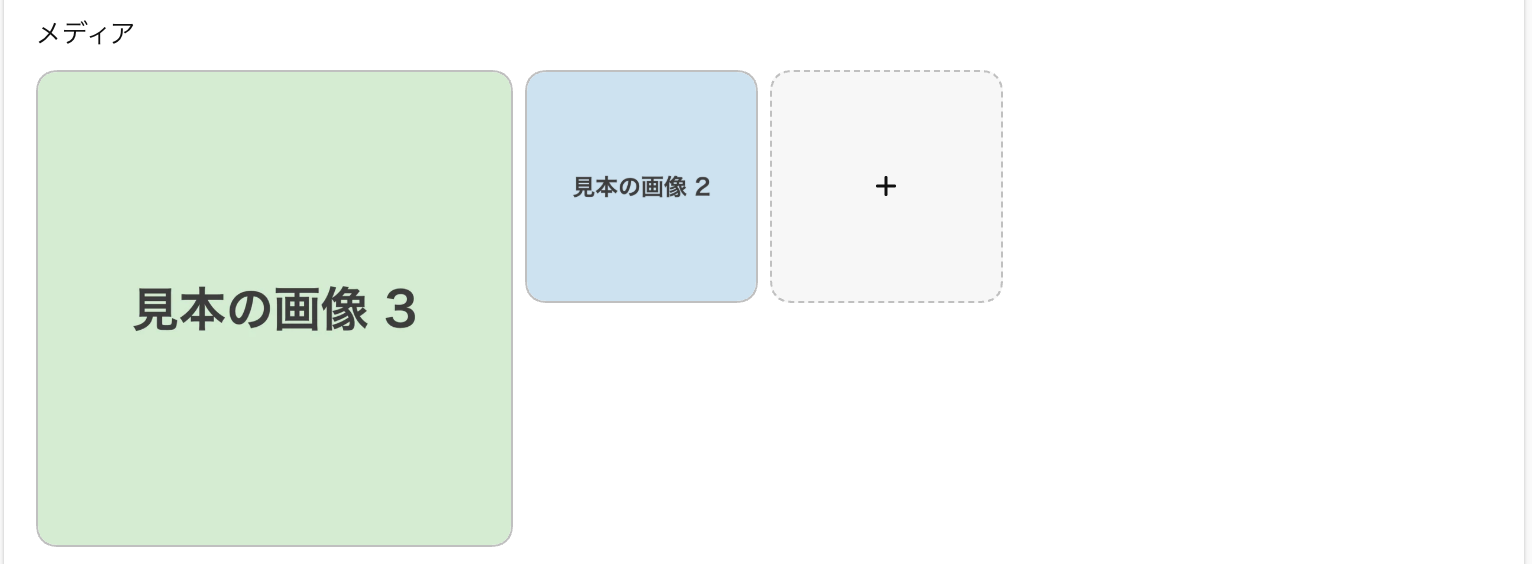
「メディア」の欄の【+】を押し、パソコンにある新しい画像を選ぶ。新しい画像は、いちばん後ろに入る。
4
古い画像を消す
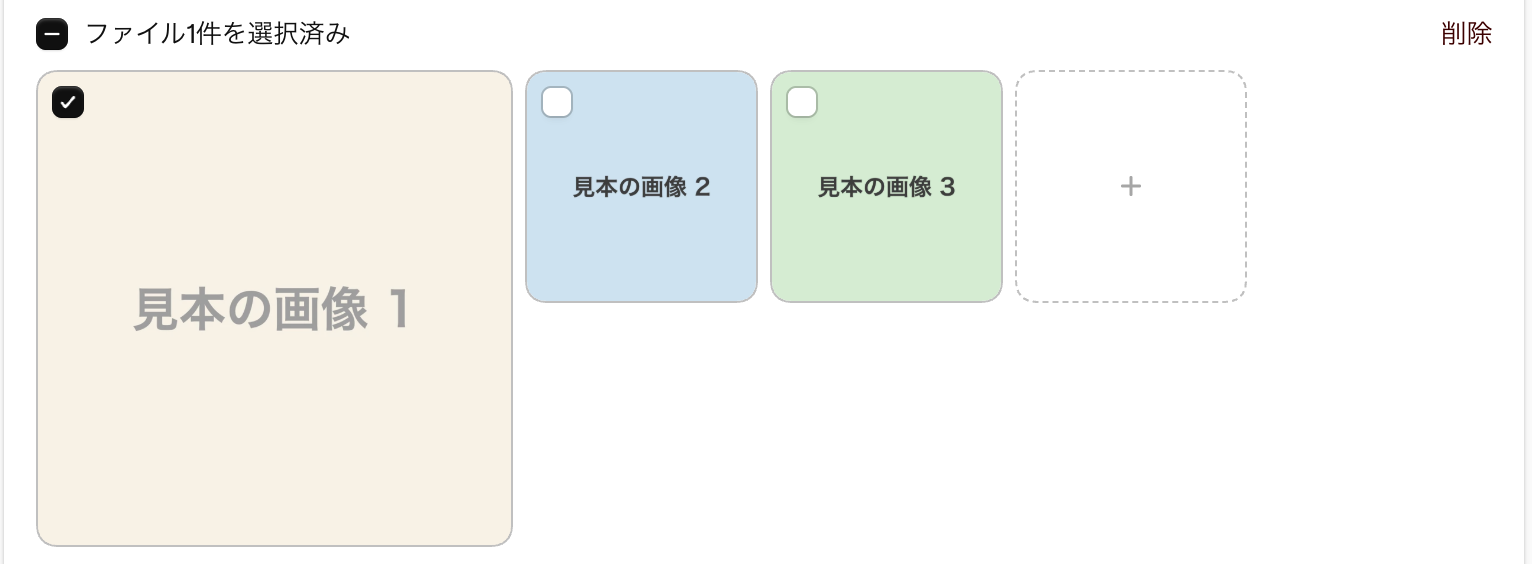
古い画像にマウスを乗せ、左上の四角を押してチェックを入れる。欄の右上に出る【削除】を押す。ここで消しても、画像はファイルの画面に残る。ほかの商品が同じ画像を使っていれば、その商品の画像はそのまま残る。
5
1枚目を決める
左の大きい枠の画像が1枚目になる。1枚目は、商品の一覧やお店の商品の一覧に出る写真になる。新しい画像を1枚目にするときは、その画像をドラッグして左の大きい枠へ移す。
6
【保存】を押す
画面の上に出る【保存】を押す。
できたかどうかの確かめ方
商品の一覧で、その商品の写真が新しい1枚目の画像になっていれば完了。
同じ画像を使う商品すべてで差し替える
1
【コンテンツ】の【ファイル】を開く
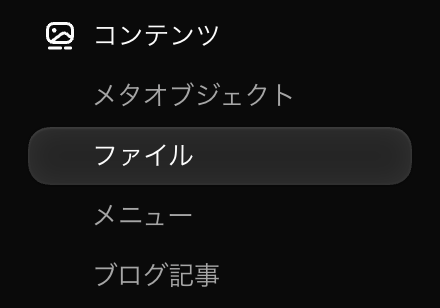
左のメニューの【コンテンツ】を押し、その下に出る【ファイル】を押す。
2
差し替える画像の行を探す
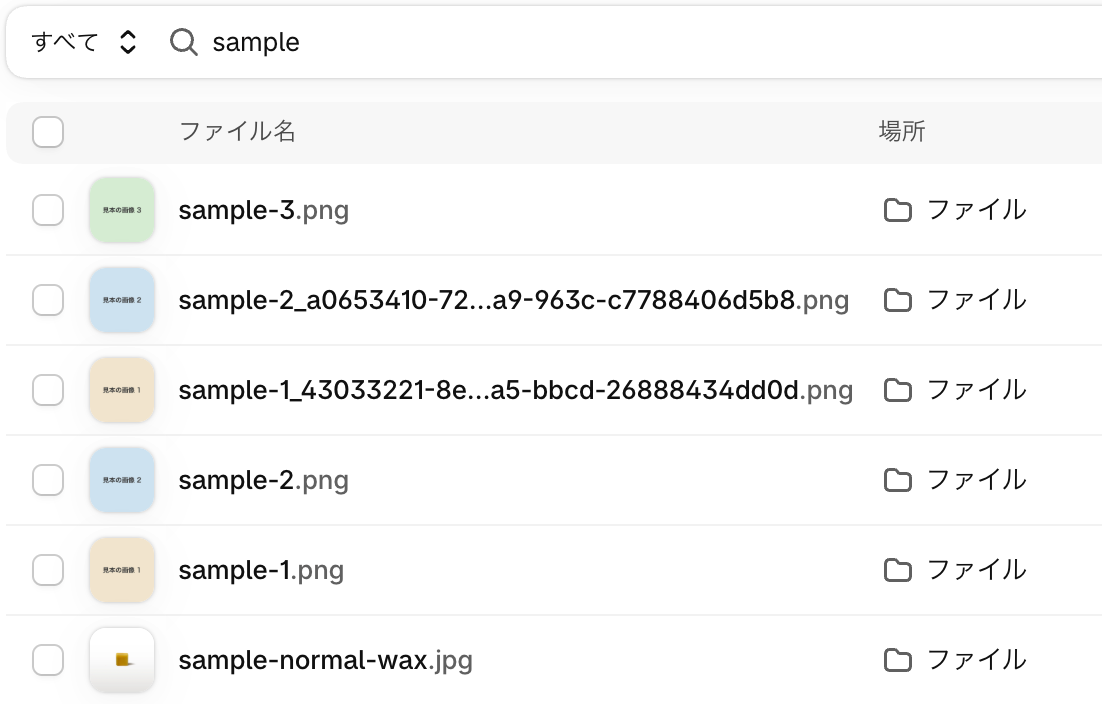
ファイルの一覧で、差し替える画像の行を、左の小さな画像とファイル名で探す。上の検索の欄にファイル名の一部を入れると、絞り込める。
3
その画像を使っている商品を確かめる
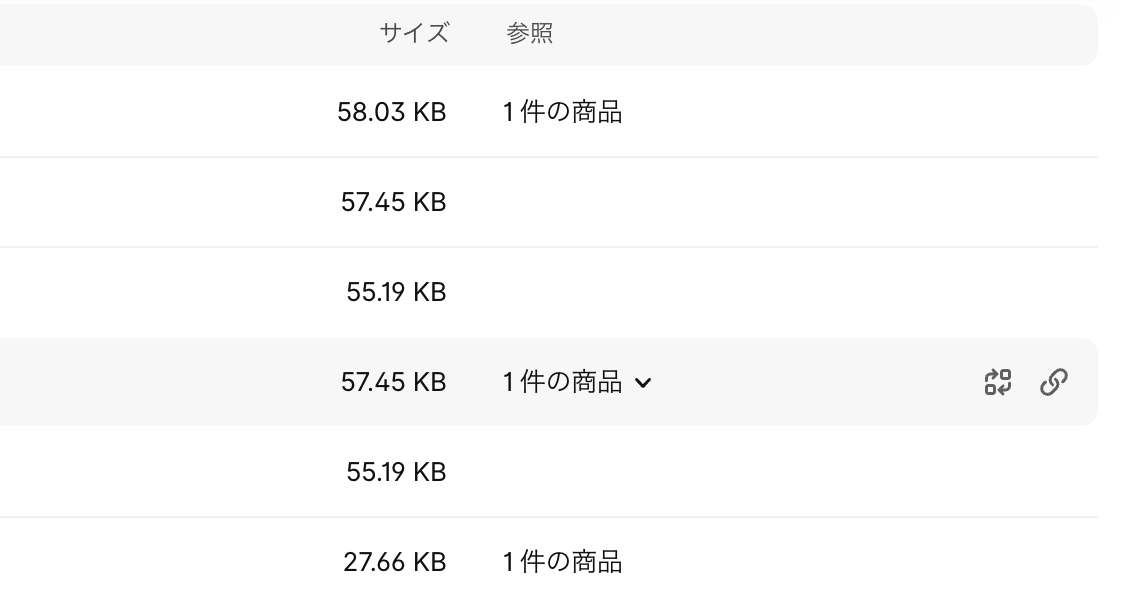
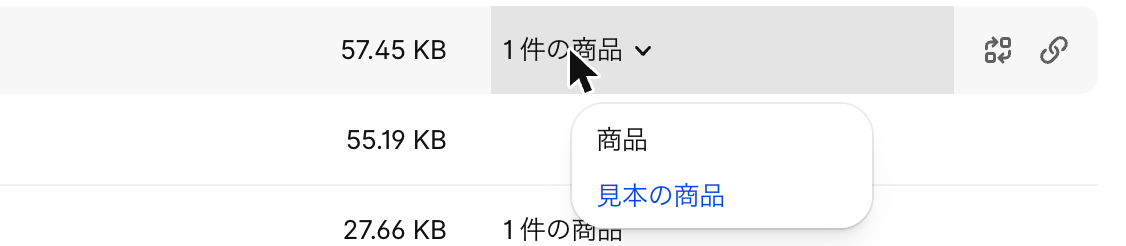
同じ行の右の「参照」に、その画像を使っている商品の数が出る。行にマウスを乗せて【(数)件の商品】を押すと、商品の名前が出る。ここに出る商品すべてで、画像が変わる。
4
【置き換える】を押して、新しい画像を選ぶ
行の右端の【置き換える】(矢印が2つのマーク。マウスを乗せると「置き換える」と出る)を押し、パソコンにある新しい画像を選ぶ。画面の上に「ファイルを置き換えています...」と出る。商品の画面で【保存】を押す必要はない。
できたかどうかの確かめ方
ファイルの一覧の小さな画像が、新しい画像に変わる(ファイル名は元のまま)。手順3で出た商品の画面を開き、画像が新しい画像になっていれば完了。