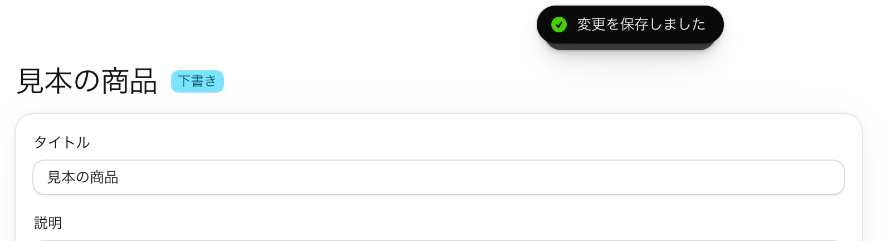
右上の「ステータス」には触らない。お店に出ている商品(アクティブ)を「下書き」にすると、お店から消える。
手順
1
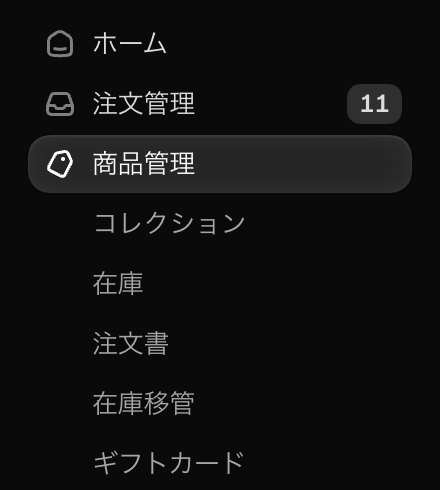
【商品管理】を押す
左のメニューの【商品管理】を押す。
2
直す商品の名前を押す
商品の一覧で、直す商品の名前を押す。

3
直す欄を書き換える
商品名は【タイトル】、説明文は【説明】を書き換える。
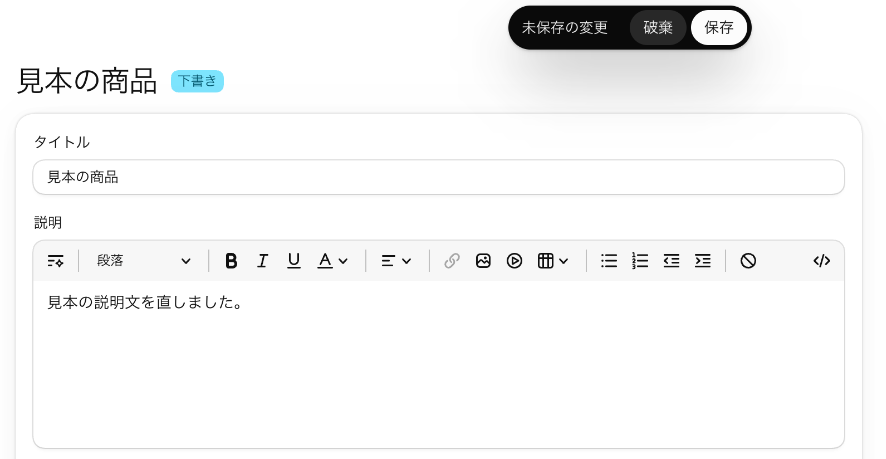
価格は、下にある「価格」の欄の【価格】を書き換える。

4
【保存】を押す
書き換えると、画面の上に「未保存の変更」と【破棄】【保存】が出る。説明を書き換えたときは、説明の欄の外を押すと出る。【保存】を押す。【破棄】を押すと、書き換えた内容が消える。
できたかどうかの確かめ方
画面の上に「変更を保存しました」と出れば保存できている。お客様が見るお店のページでも、直した内容になっているかを見る。