この操作で、お客様に発送のお知らせのメールが送られる。荷物を引き渡してから行う。
手順
1
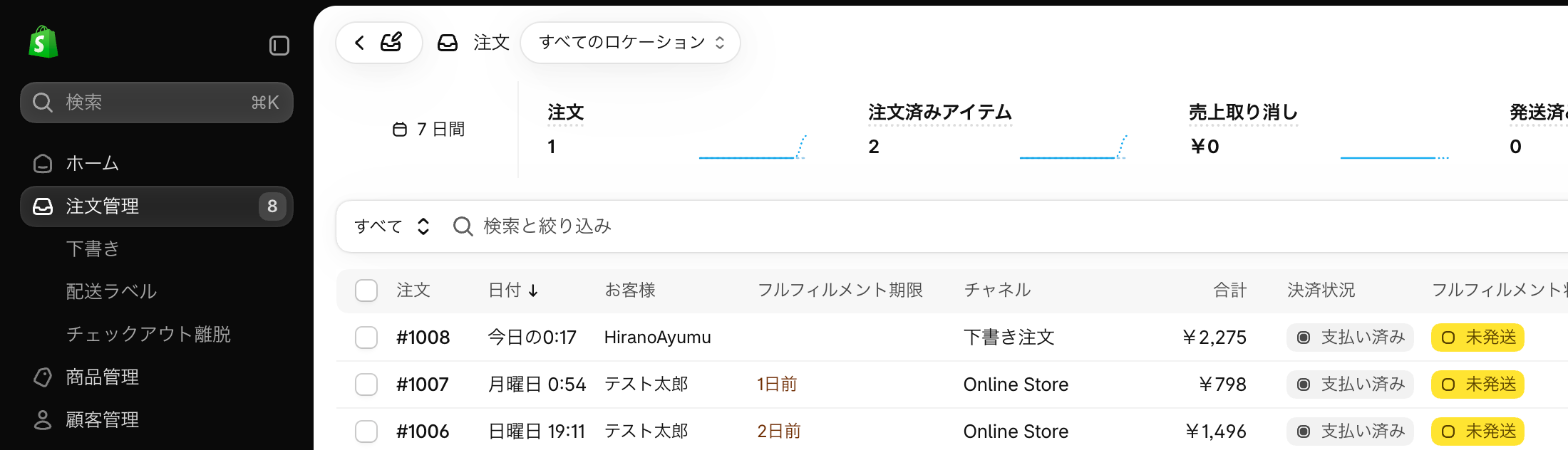
注文の画面を開く
左のメニューの【注文管理】を押す。注文の一覧で、発送済みにする注文の注文番号を押す。
2
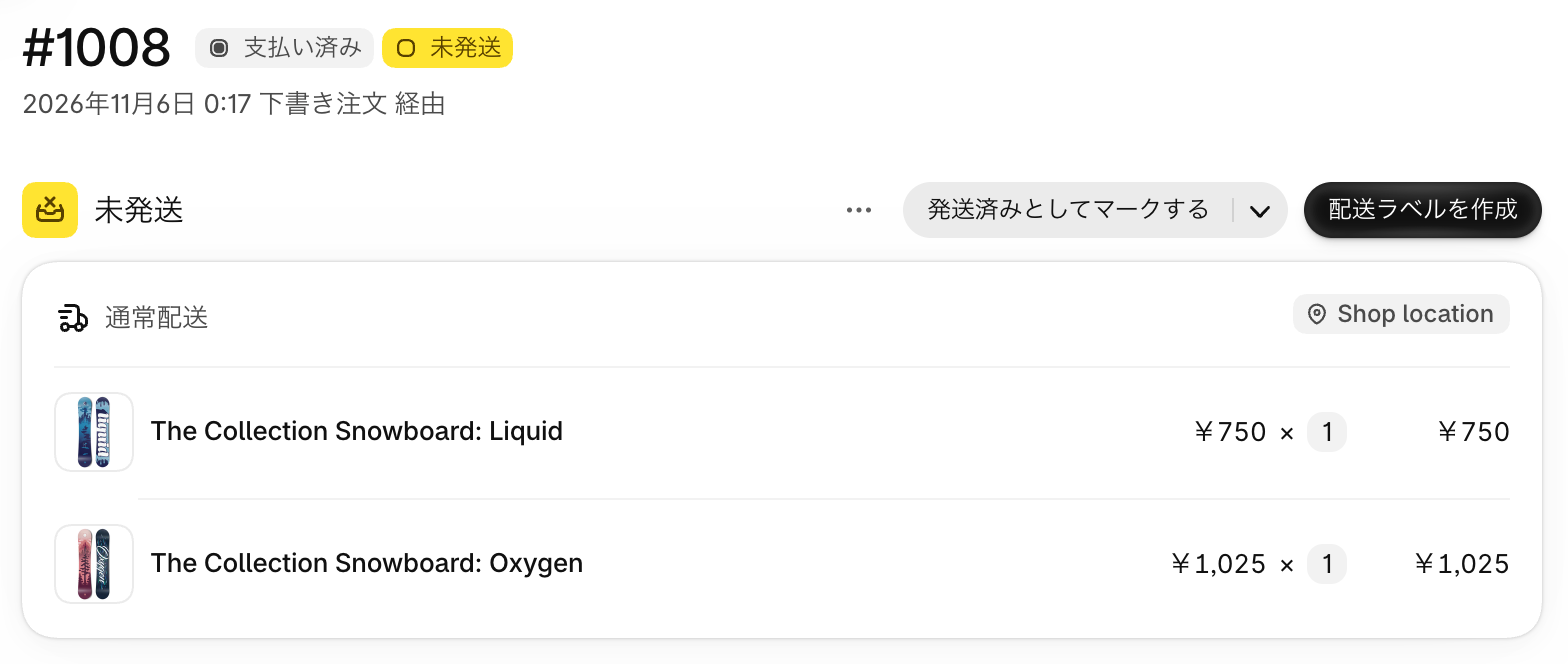
【発送済みとしてマークする】を押す
注文の画面で、「未発送」の欄の右上にある【発送済みとしてマークする】を押す。
※ボタンの色は、黒のときと灰色のときがある。隣に黒い【配送ラベルを作成】が出ていても、押さない(送り状を Shopify で買うためのボタン)。
3
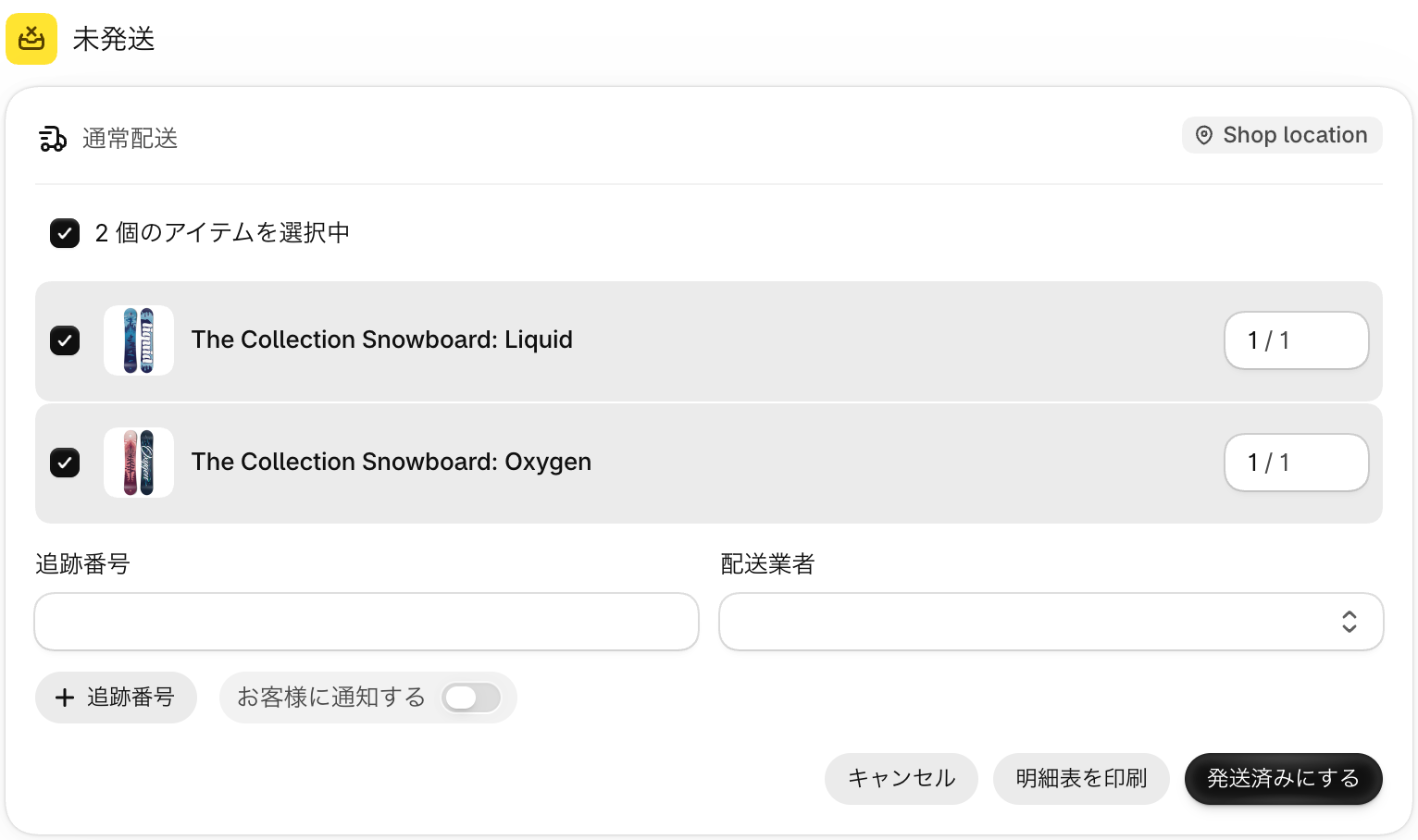
送る商品にチェックが入っているか確かめる
「未発送」の欄が、その場で入力欄に変わる。送る商品の左に、チェックが入っていることを確かめる。
4
追跡番号を入れる
【追跡番号】に、送り状の伝票番号(お問い合わせ番号)を入力する。
5
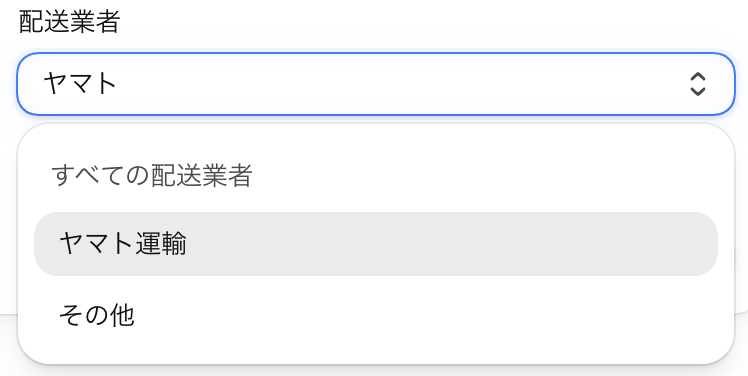
配送業者を選ぶ
【配送業者】の欄を押し、配送業者の名前の一部(例: ヤマト)を入力する。出てきた候補から、配送業者を選ぶ。
6
【お客様に通知する】がオンか確かめる
【お客様に通知する】のスイッチが、オン(黒)になっていることを確かめる。オフ(灰色)なら、押してオンにする。
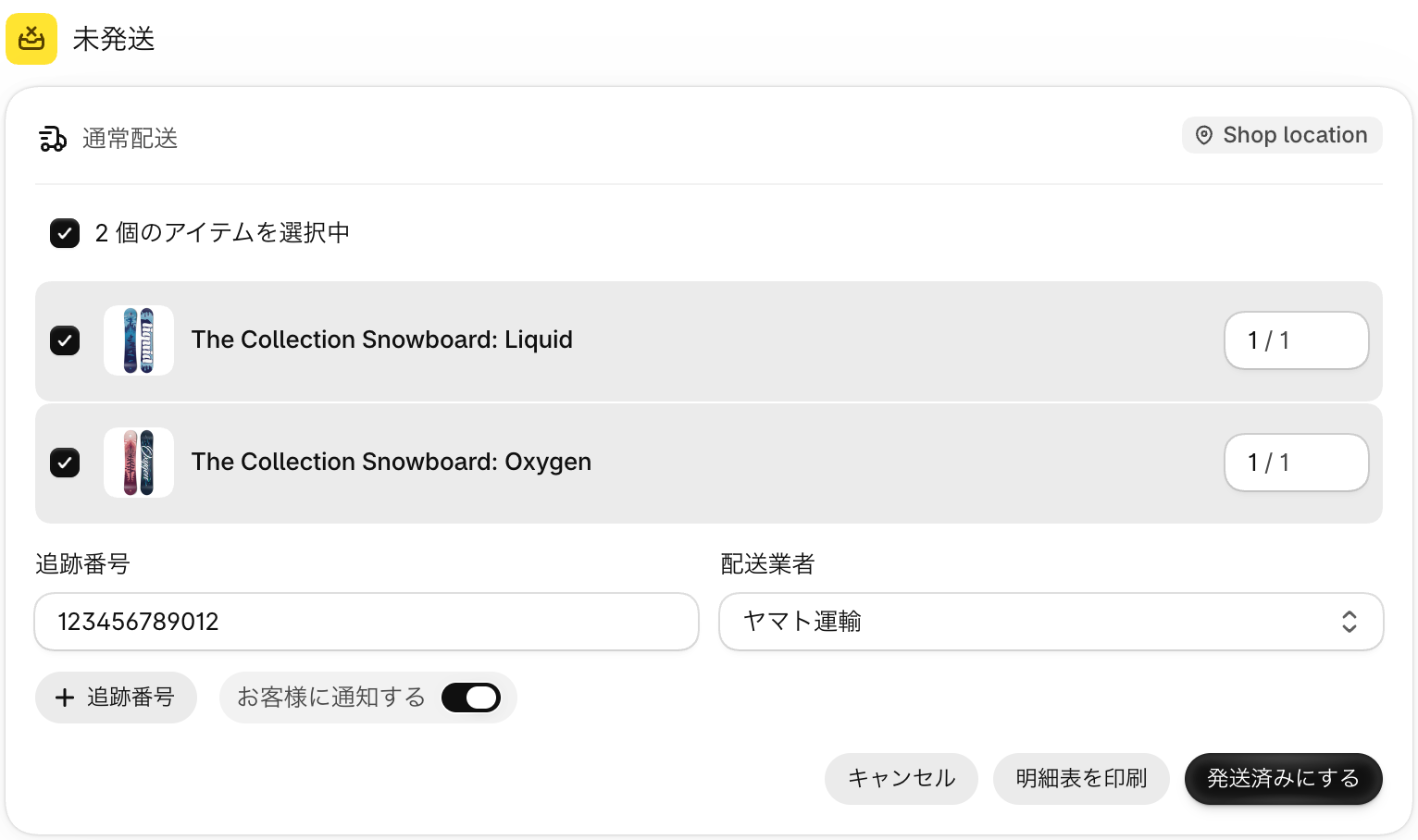
このスイッチがオフのまま進めるとお客様に、発送のお知らせのメールが届かない。追跡番号もお客様に伝わらない。
7
【発送済みにする】を押す
できたかどうかの確かめ方
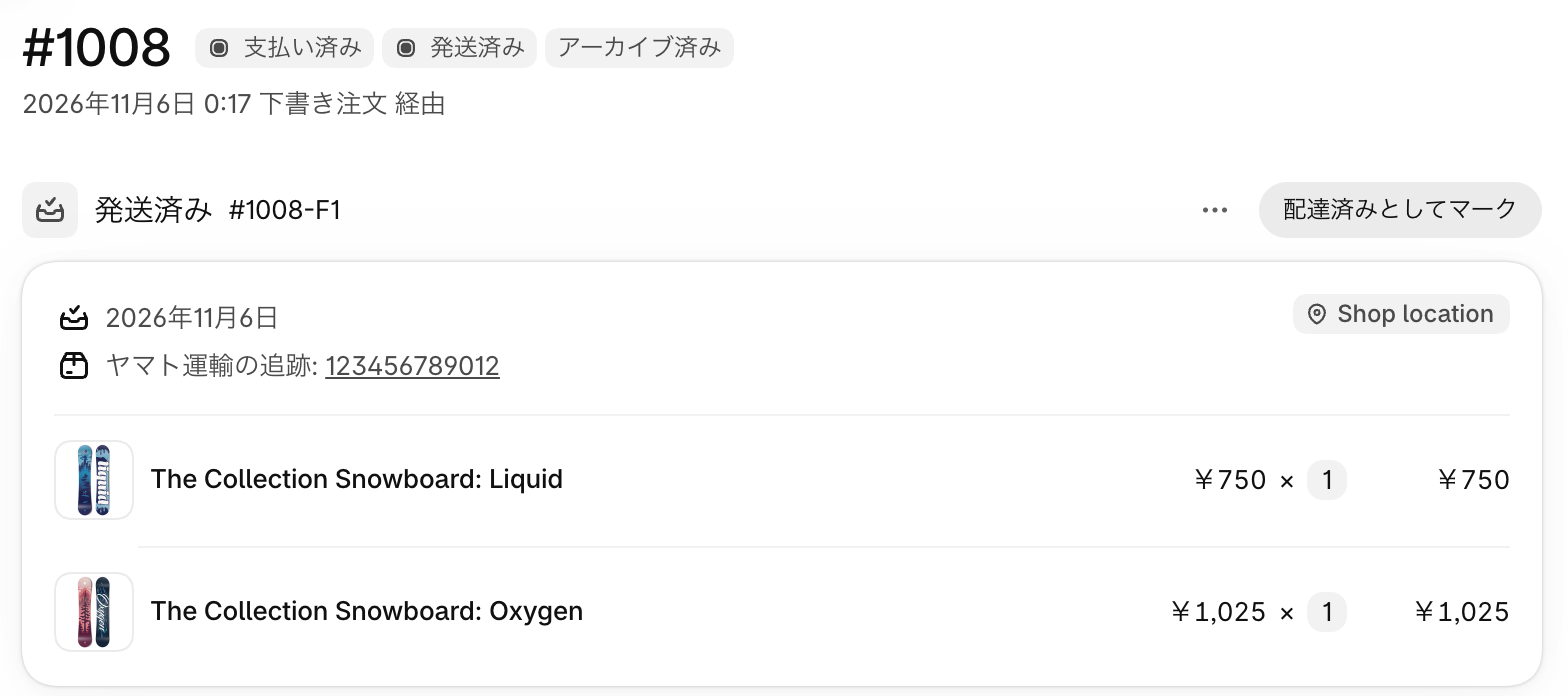
注文番号の横の表示が「発送済み」に変わり、欄の中に「(配送業者)の追跡: (入力した番号)」と出ていれば完了。「アーカイブ済み」も一緒に付くことがある。
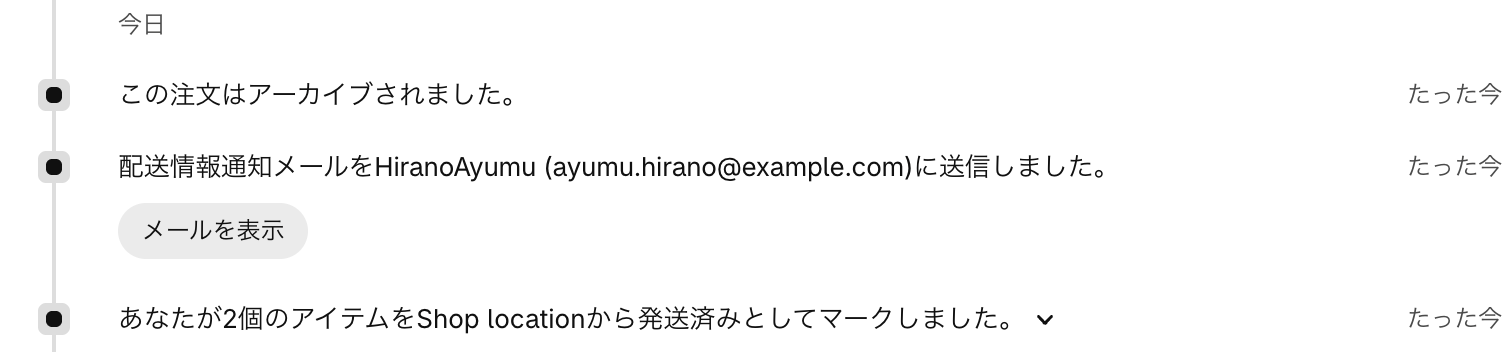
お客様にお知らせが送られたかは、注文の画面の下のほうにある「タイムライン」で確かめる。「配送情報通知メールを(お客様の名前)に送信しました。」と出ていれば、送られている。
発送済みにしたあとに起きること
- お客様に、発送のお知らせのメールが届く。入力した追跡番号が載る。
- 左のメニューの【注文管理】の右の数字が、1つ減る。
- 【その他の操作】の中から【注文をキャンセルする】が消える。発送済みにしたあとは、キャンセルではなく返金で対応する。