届いたレビューを見る
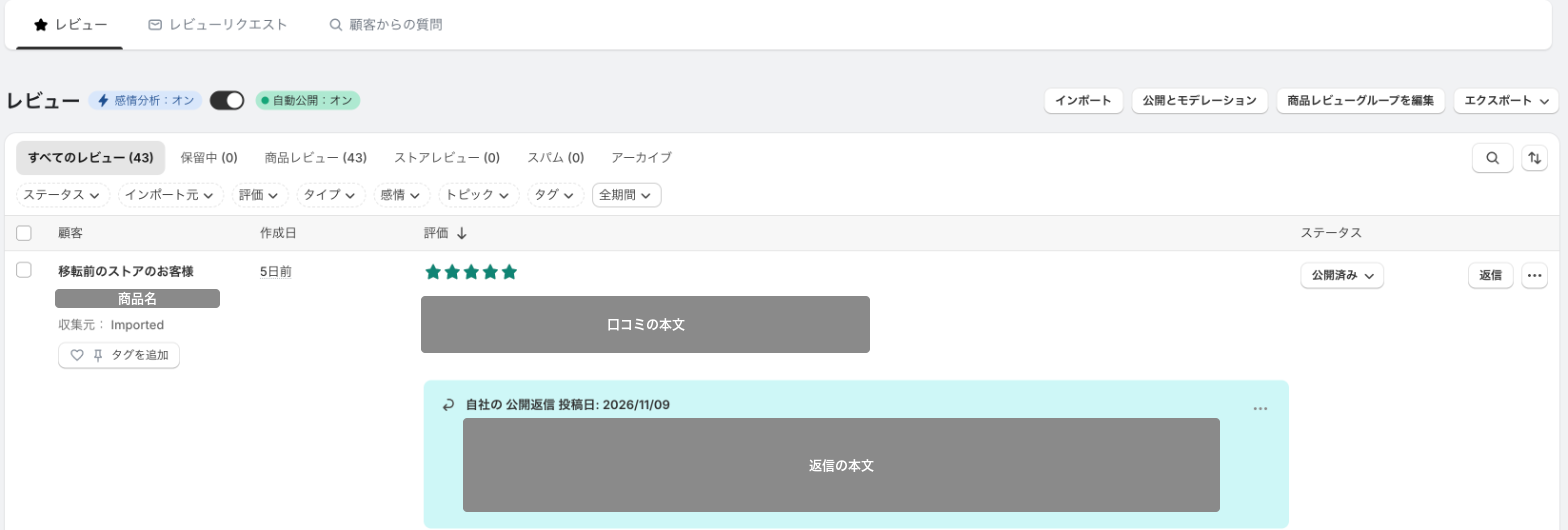
管理画面の左のメニューの【Judge.me Reviews】の下の【レビュー】を押す。届いたレビューが新しい順に並ぶ。1件ごとに、お客様の名前・商品名・星・本文・お店の返信が出る。
レビューに返信する
返信したいレビューの右の【返信】を押す。
返信の画面が開く。【返信】の欄に文を書いて、【返信を送信】を押す。
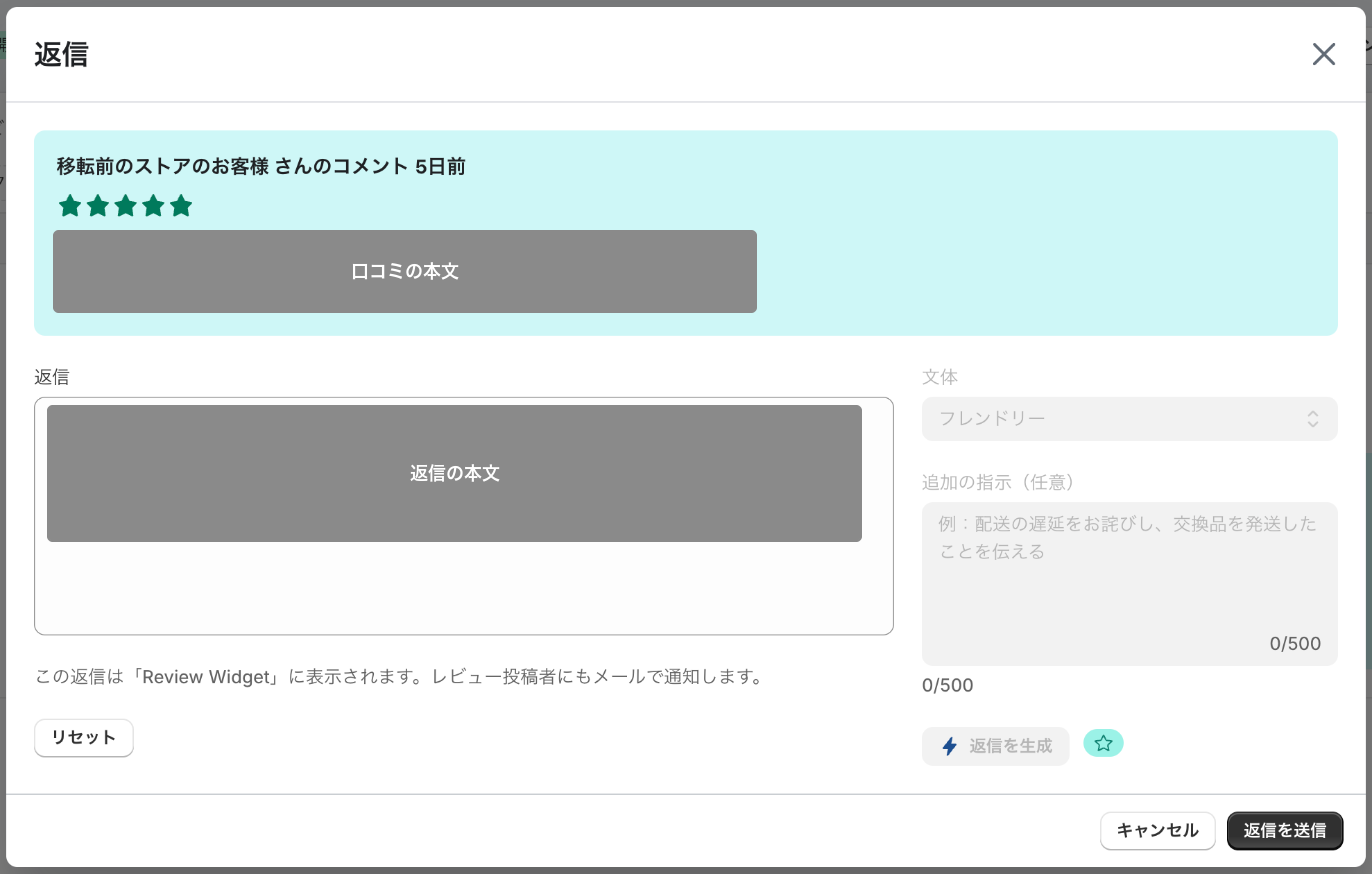
返信はお客様にも届く送った返信は、商品ページのレビューの下に出て、レビューを書いたお客様にもメールで知らされる。送る前に文を読み直す。
公開したくないレビューを隠す
レビューの右の【公開済み】を押す。「レビューを非表示にする理由を選択してください:」の下に理由が並ぶので、当てはまる理由(例: 【スパム】【商品と無関係】【個人情報を含む】)を押す。そのレビューは非表示になり、商品ページに出なくなる。
レビューの依頼の送られ方と止め方
注文を発送済みにすると、決まった日数のあとに、レビューの依頼のメールが Judge.me からお客様に自動で送られる。お店の作業は要らない。
送られる予定の依頼は、【Judge.me Reviews】の【レビュー】の画面の上の【レビューリクエスト】で見られる。
間違えて発送済みにした注文などで、依頼を送りたくないときは、その依頼の行の操作から止める。止め方は2つある。
- その注文の依頼だけを止める(Cancel unsent requests)
- そのお客様への依頼を、これから先も全部止める(Always skip this customer)