お客様は、注文確認メールのボタンや、購入した直後の画面から、宛名を入れて請求書・領収書を自分で発行できる。お店が行うのは、発行されたかを確かめることと、お客様に頼まれたときの印刷。
※領収書は、注文が「支払い済み」になってから、お客様が発行できる。銀行振込の注文は、入金を確かめて支払い済みにするまで、お客様は領収書を発行できない。
手順
1
注文の画面を開く
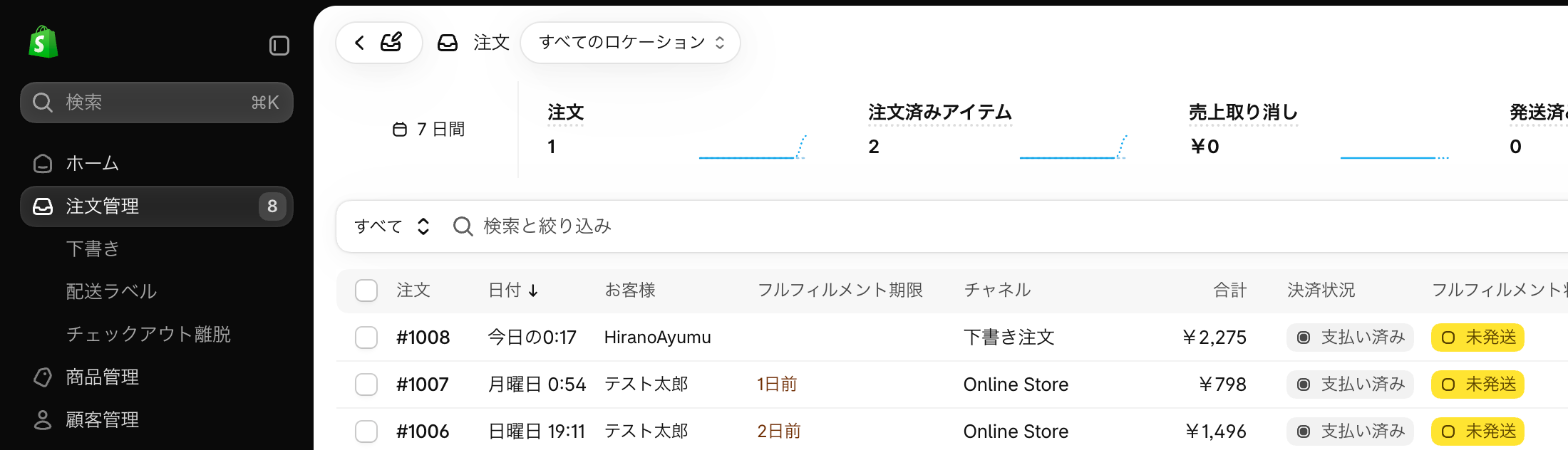
左のメニューの【注文管理】を押す。注文の一覧で、書類を確かめる注文の注文番号を押す。
2
【その他の操作】を押す
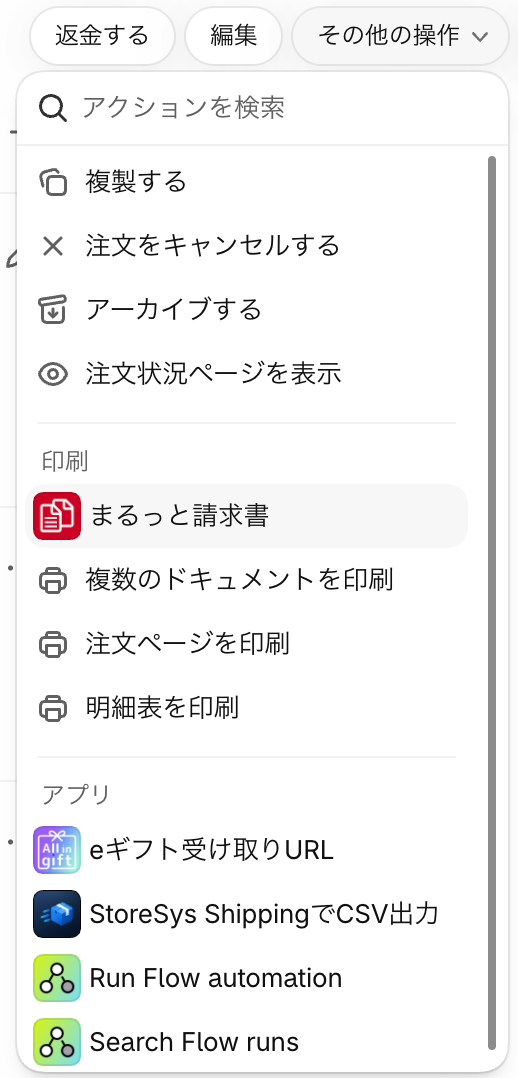
注文の画面で、右上にある【その他の操作】を押す。
3
【まるっと請求書】を押す
メニューの「印刷」の下にある【まるっと請求書】を押す。書類を印刷する画面が開く。
4
印刷する書類を選ぶ
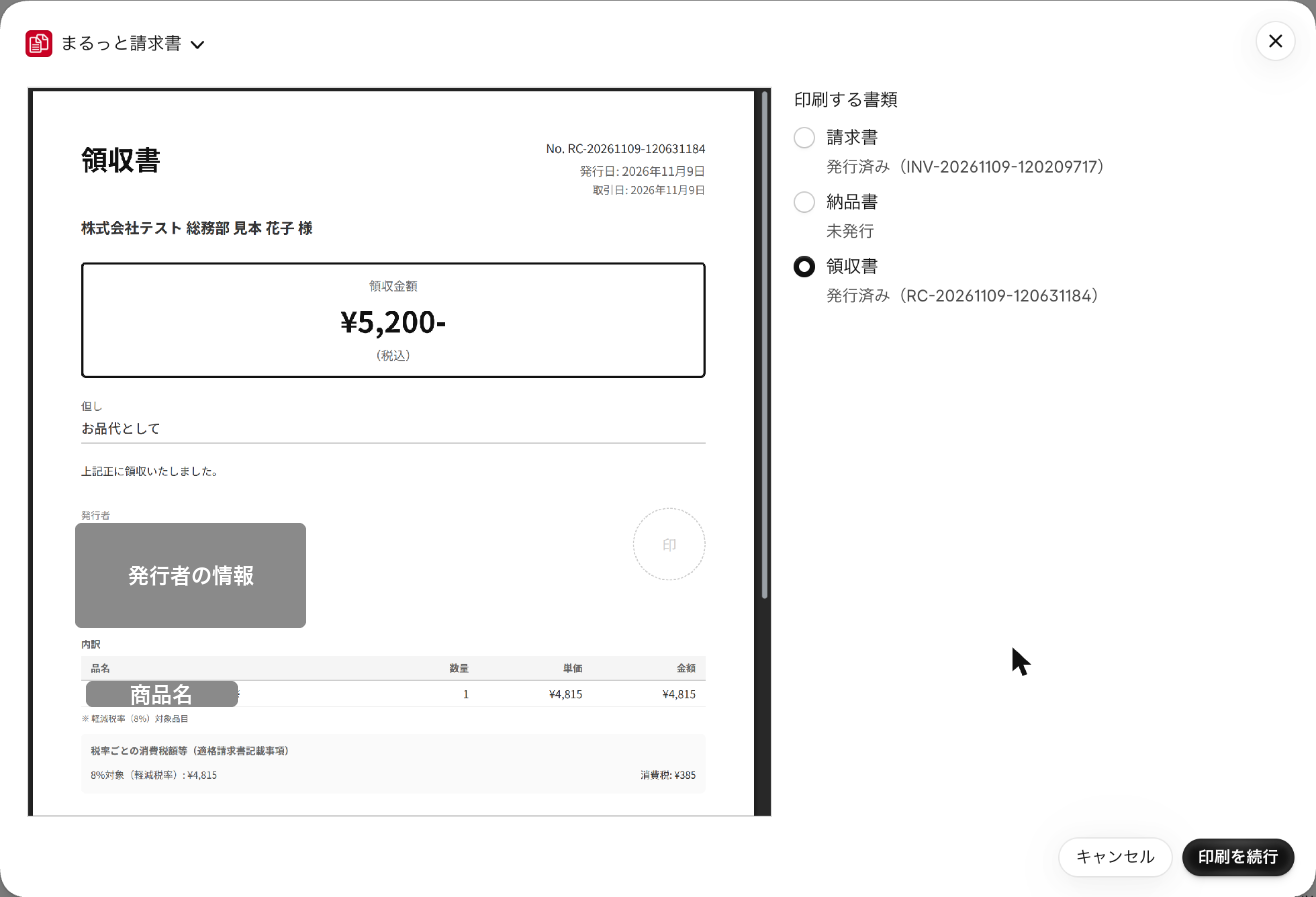
右の「印刷する書類」で、請求書・納品書・領収書のどれかを選ぶ。それぞれの下に「発行済み(書類の番号)」か「未発行」が出る。発行済みの書類を選ぶと、左に中身が出る。
5
【印刷を続行】を押す
右下の【印刷を続行】を押す。Chrome の「印刷」の画面が開くので、「送信先」で使うプリンターを選んで印刷する。
※「送信先」が「PDF に保存」のときは、ボタンが【保存】になり、PDF で保存される。
店で領収書を発行するとき
「未発行」の領収書を選ぶと、「この注文の領収書はまだ発行していません。印刷すると領収書番号を採番して発行します。発行した領収書は取り消せません。」と出る。【領収書を発行して印刷する】にチェックを入れると、【印刷を続行】を押せるようになる。
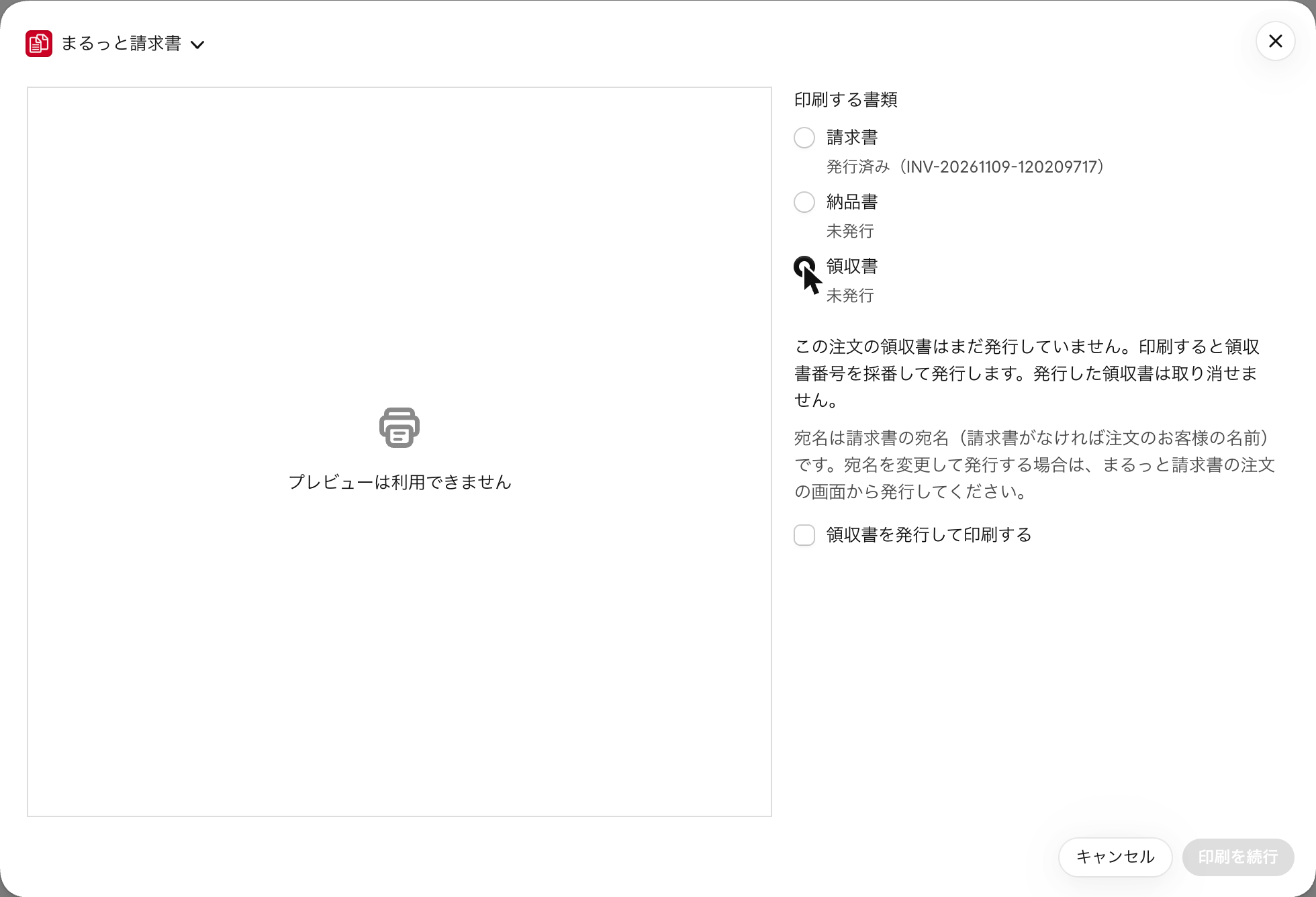
※この画面では、支払いが済んでいない注文でも領収書を発行できてしまう。入金を確かめてから発行する。
※宛名は、請求書の宛名(請求書が無ければ、注文のお客様の名前)になる。