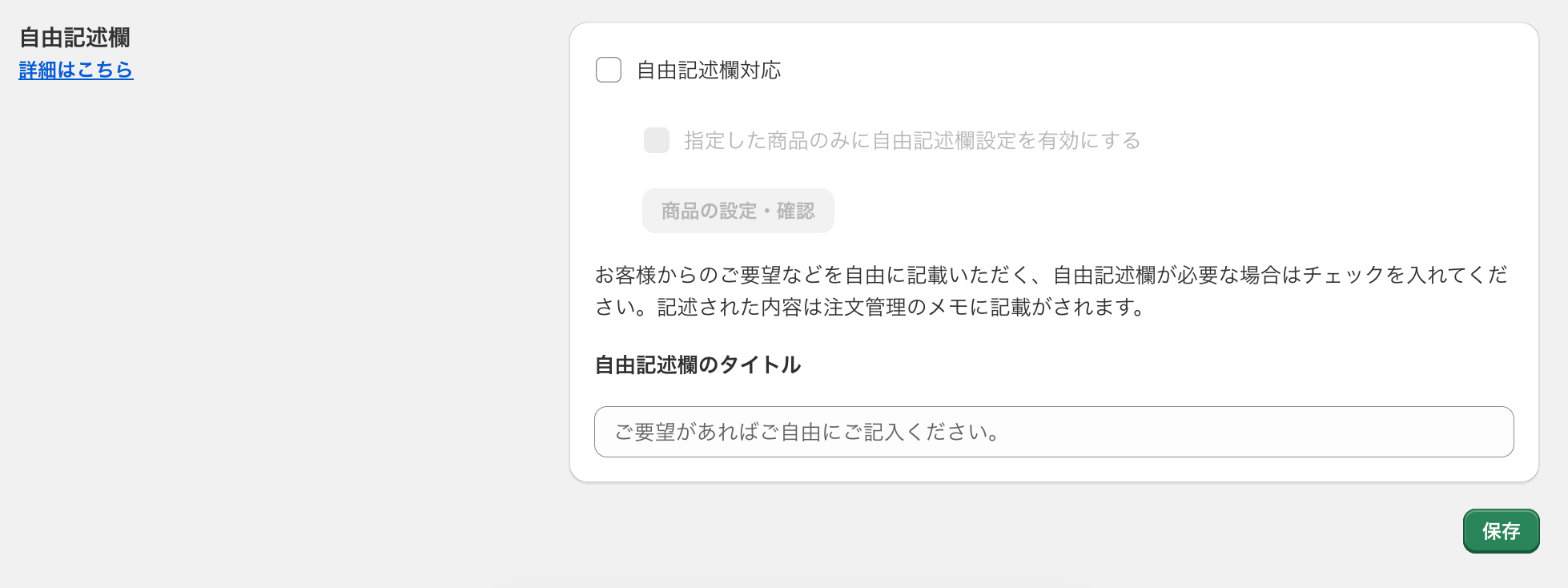
All in gift でeギフトの対象を商品ごとに選ぶ設定の店では、新しく足した商品は、自動ではeギフトの対象にならない。商品を足したら、この操作で選ぶ。どの商品を対象にするかは、お店の決まりに従う。
1
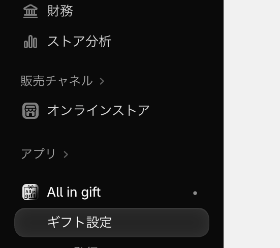
All in gift の【ギフト設定】を開く
左のメニューの「アプリ」の下の【All in gift】を押し、その下に出る【ギフト設定】を押す。【All in gift】が出ていなければ、【アプリ】を押して一覧から All in gift を開く。
2
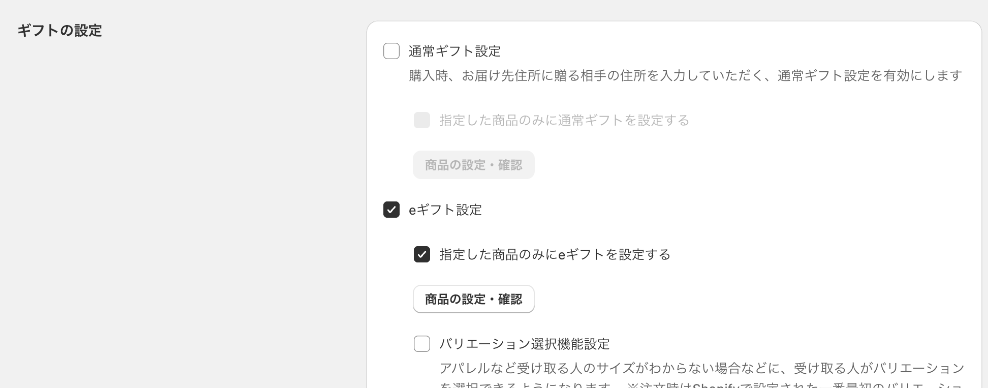
【商品の設定・確認】を押す
「ギフトの設定」の「eギフト設定」の下にある【商品の設定・確認】を押す。
3
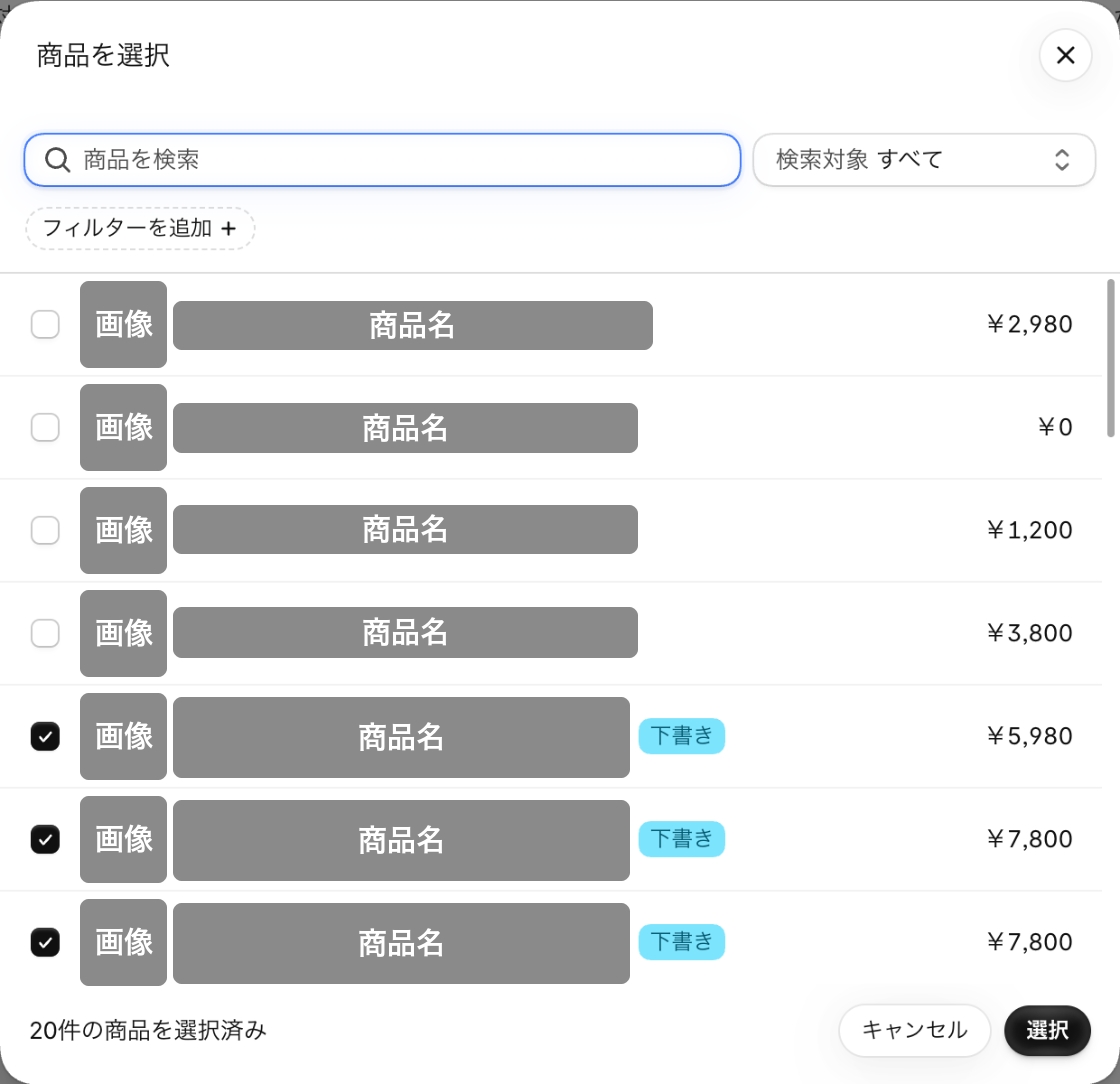
足した商品にチェックを入れて【選択】を押す
「商品を選択」の画面に、ストアの商品が並ぶ。eギフトの対象の商品には、すでにチェックが入っている。足した商品の左の欄にチェックを入れ、右下の【選択】を押す。上の【商品を検索】に商品名を入れると、探しやすい。
4
ページの一番下の【保存】を押す
【選択】を押しただけでは、まだ保存されていない。ギフト設定のページを一番下まで下げ、右下の【保存】を押す。画面の上に「更新しました」と出たら保存できている。