eギフトは、1件の購入で注文が2つできる。親の注文は代金を受け取るための注文で、送らない。子の注文は受け取る人へ送るための注文で、のしの確認・明細表・送り状・発送済みにする作業は、すべて子の注文で行う。
親と子の見分け方
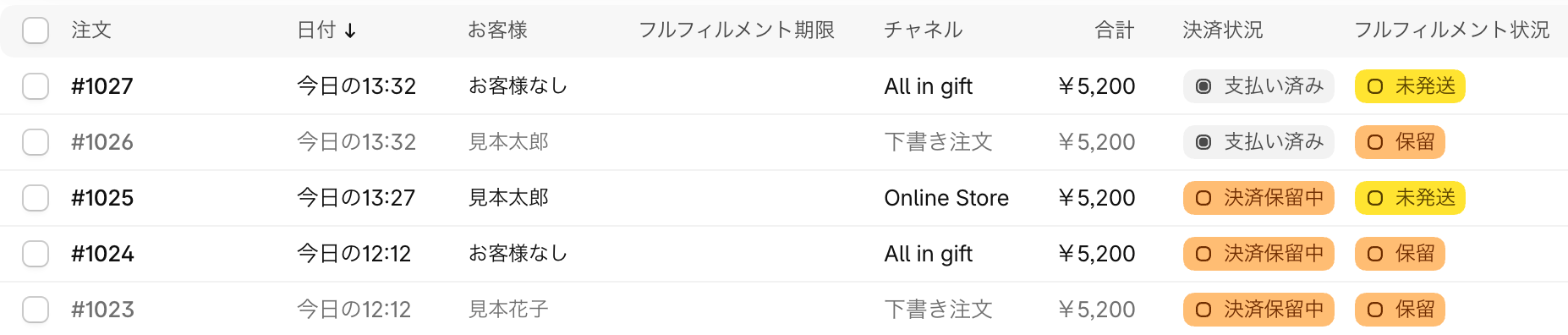
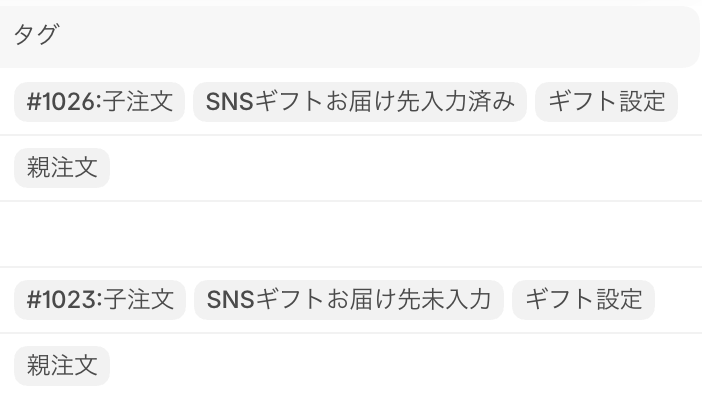
左のメニューの【注文管理】を押し、注文の一覧を見る。「チャネル」と「タグ」で見分ける。
- 子の注文(送る): 「チャネル」が「All in gift」。「タグ」に「#(親の注文番号):子注文」が付く。
- 親の注文(送らない): 「チャネル」が「下書き注文」。「タグ」に「親注文」が付く。行の文字が灰色(アーカイブ済み)。「フルフィルメント状況」は「保留」のままでよい。
受け取る人の住所が入るまで待つ
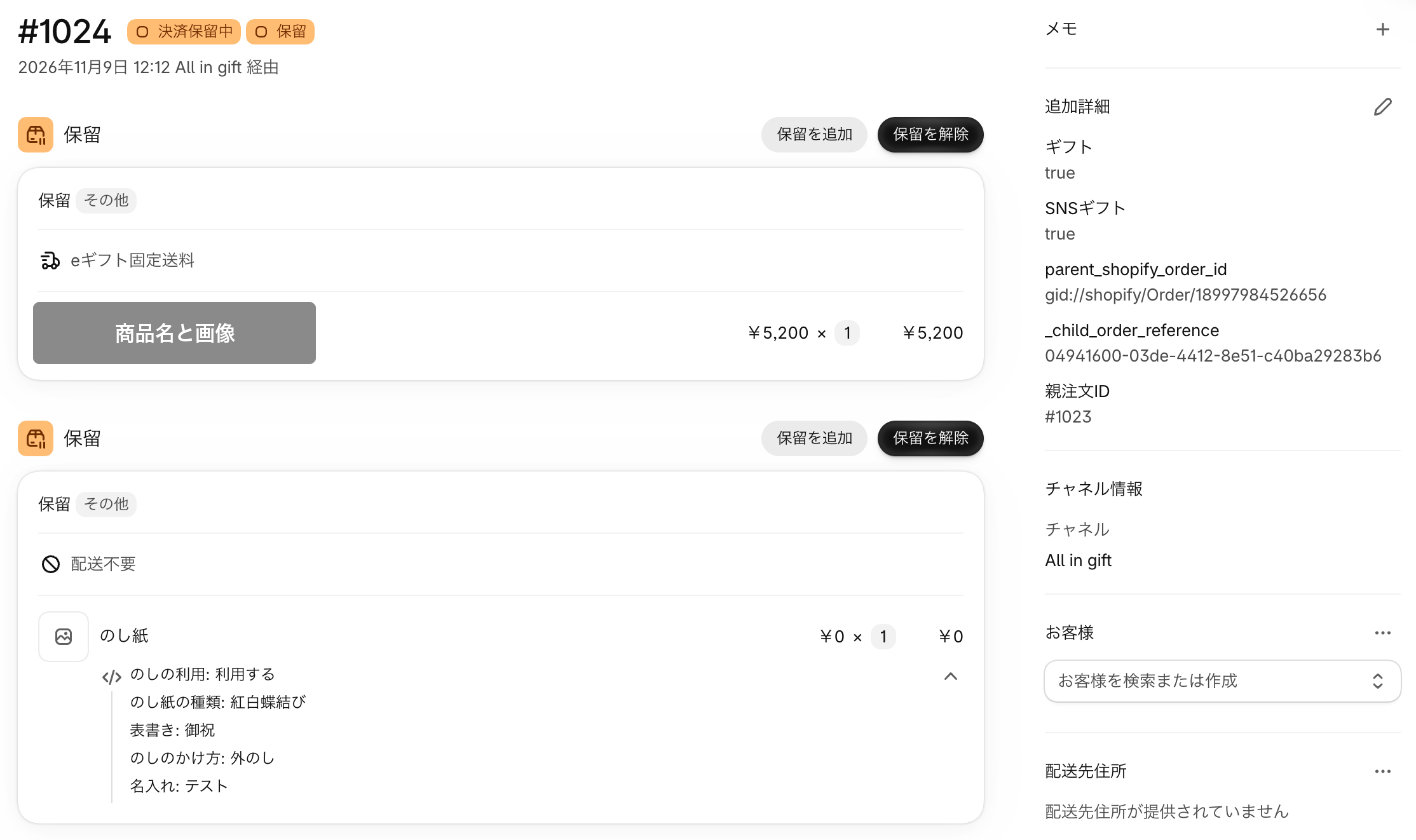
子の注文の「タグ」が「SNSギフトお届け先未入力」の間は、受け取る人がまだ住所を入れていない。注文番号の横の表示は「保留」で、「配送先住所」は「配送先住所が提供されていません」と出る。この間は送れない。
受け取る人が住所を入れると、「タグ」が「SNSギフトお届け先入力済み」に変わり、注文番号の横の表示が「未発送」になる。
のしの指定は、子の注文の明細の「のし紙」の行に出る(表書き・のしの種類・名入れなど)。
送ってよいかを確かめる
子の注文の「決済状況」が「支払い済み」なら、送ってよい。このあとは、ふだんの注文と同じく発送の作業に進む。
子の注文の「決済状況」が「決済保留中」のときは、親の注文の決済状況を見る。子の注文の画面の右側の「追加詳細」の「親注文ID」が、親の注文番号。注文の一覧で、その番号の行の「決済状況」を見る。
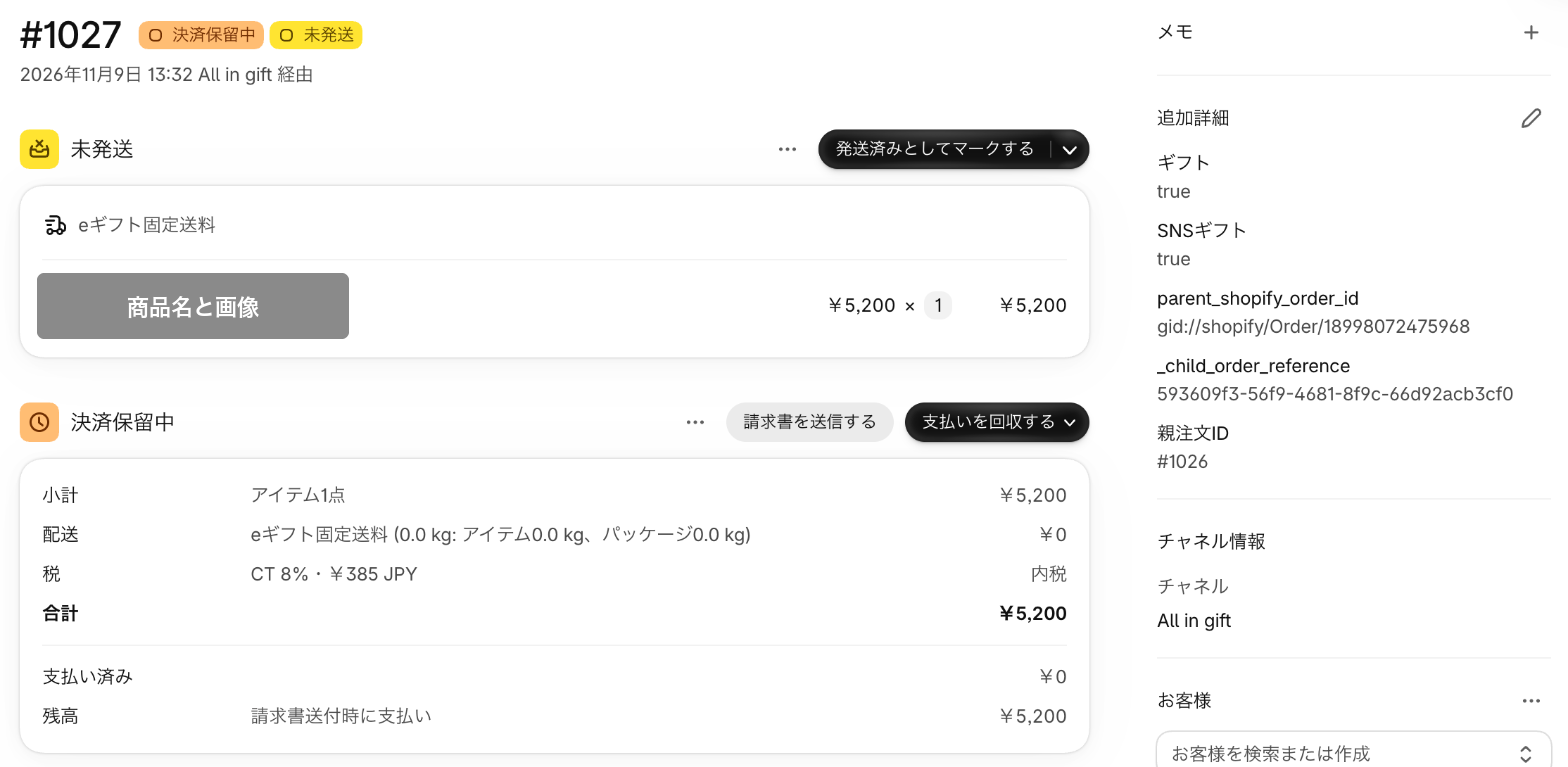
- 親も「決済保留中」: お客様の支払いがまだ。子の注文は送らない。
- 親が「支払い済み」: 支払いは済んでいる。子の注文を支払い済みにしてから、発送の作業に進む(下の手順)。
例: 次の画像の #1024(子)と #1023(親)は、どちらも「決済保留中」なので送らない。
親が支払い済みで、子が決済保留中のとき
1
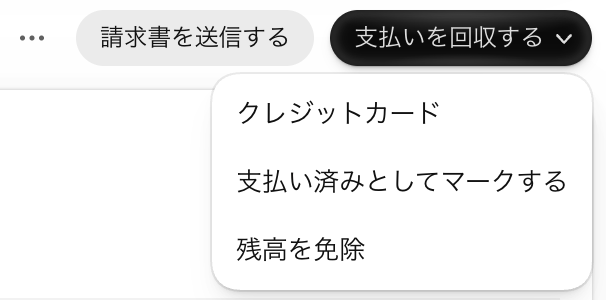
【支払い済みとしてマークする】を押す
子の注文の画面の「決済保留中」の欄で【支払いを回収する】を押す。出てきたメニューの【支払い済みとしてマークする】を押す。
2
確認の画面で【支払い済みとしてマーク】を押す
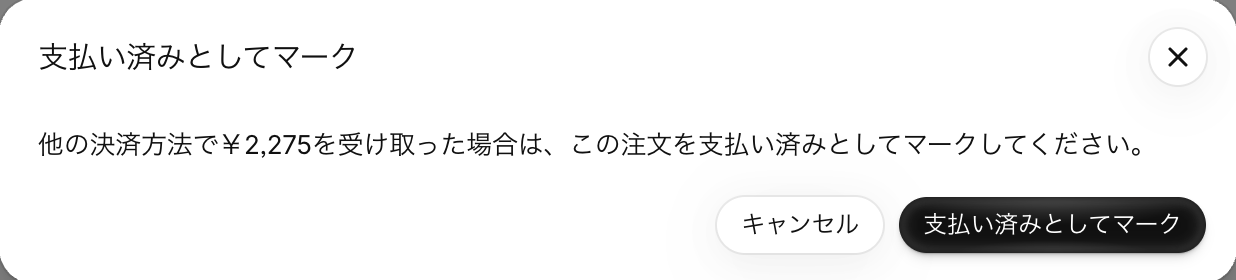
注文番号の横の表示が「支払い済み」に変わる。
※子の注文を支払い済みにしても、お客様にお金は請求されない(代金は親の注文で受け取っている)。
取り消しと返金
eギフトの注文を取り消して返金するときは、返金を親の注文で行う。子の注文には代金の支払いが結びついていない。